Processo de validação para assinaturas
O WooCommerce Integration Kit oferece suporte ao recurso de validação do XLS Padlock: você pode configurar o EXE da sua planilha compilada para verificar regularmente a validade da assinatura do cliente.
Usos possíveis:
- você vende planilhas do Excel e deseja bloquear o acesso a elas se os usuários finais solicitarem reembolsos.
- você deseja controlar regularmente quem pode acessar as planilhas do Excel.
Para ativar o recurso de validação, preencha o campo da URL base de validação.
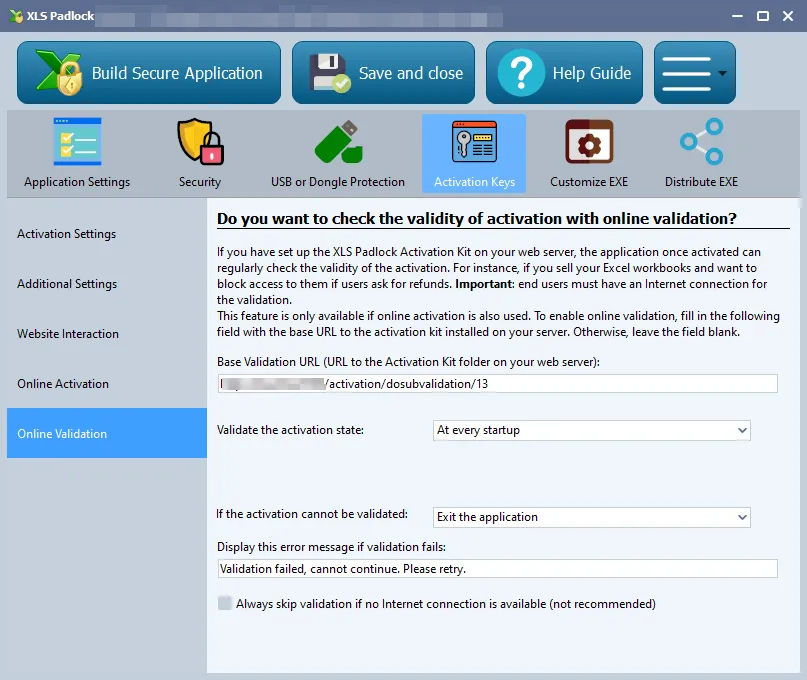
No campo Base Validation URL, insira a URL base conforme definida anteriormente (consulte URL base para a ativação) no seu servidor web seguida de /dosubvalidation/{product ID} (a barra final / não é obrigatória) e substitua {product ID} pelo ID do produto associado à sua planilha (é definido em workbooks.json).
No nosso caso, seria:
https://www.mywebsite.com/wordpress/activation/dosubvalidation/68Em seguida, defina a frequência de validação e o que deve acontecer se a validação falhar. Consulte o Guia do Usuário do XLS Padlock para obter mais detalhes sobre cada configuração.
Recompile o EXE da sua planilha com o XLS Padlock.
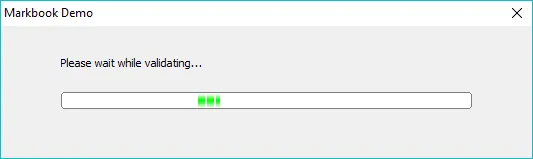
O EXE da planilha compilada agora pode realizar a validação na inicialização:
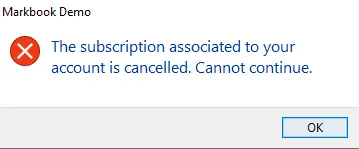
Suponha que você tenha bloqueado o acesso do seu cliente (consulte Bloqueio de um cliente) ou que a assinatura tenha expirado: ele receberá este erro (retornado pela aplicação web):
Caso contrário, se a validação for bem-sucedida, o EXE da planilha compilada continua a sua execução.
Durante a validação, o kit do WooCommerce também verifica o status da assinatura.
Isso garante que apenas os clientes pagantes com assinaturas ativas sejam validados e, portanto, possam acessar a planilha.