Etapa 5: configure a planilha Excel para assinaturas
- No seu projeto do XLS Padlock, navegue até a página “Activation Keys / Online Activation”.
No campo Base Activation URL, insira a URL base como definida anteriormente (consulte URL base para a ativação) no seu servidor web seguida de /getsubactivation/{product-path} (uma barra final / não é obrigatória) e substitua {product-path} pelo caminho do produto associado à sua planilha (e definido no workbooks.json).
No nosso caso iniciado anteriormente, seria:
https://www.mywebsite.com/subscription/getsubactivation/markbook-demoSe o caminho do produto for omitido, o primeiro produto definido no workbooks.json será usado.
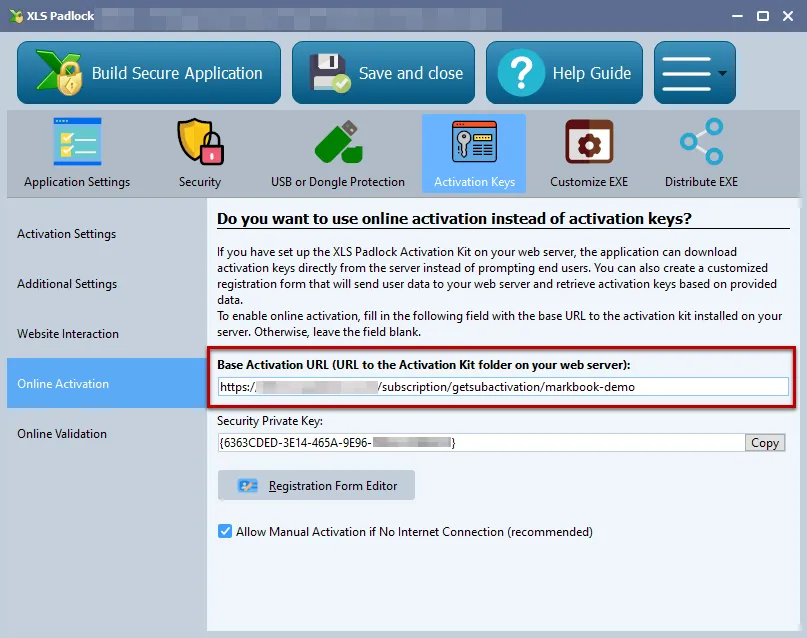
O XLS Padlock pode lidar com conexões TLS/SSL: se o seu servidor web tiver um certificado SSL válido, você pode usar URLs seguras que começam com HTTPS.
- Clique em Registration Form Editor. O XLS Padlock mostra um editor HTML básico e uma prévia do texto da caixa de diálogo. Você pode definir o seu próprio texto HTML, mas é necessário, no mínimo, um campo HTML chamado token.
Por exemplo, podemos usar o seguinte código HTML para o editor do formulário de registro:
<FONT size="10"><B>Activation Required</B></FONT><br><br>Welcome to this sample application made with Excel and XLS Padlock. <Ahref="https://demo.xlspadlock.com">Learn more about this application</A><br><br>To access this application, please enterthe activation code that you received after your order and press <B>Activate</B>. If your computer has no Internet connection,choose <B>Manual Activation</B>.<br><br>Your Activation Code:<br><CONTROL TYPE="EDIT" WIDTH="280" VALUE="" ID="token">Apenas esta parte é obrigatória, porque ela define o campo HTML que permite ao usuário inserir o token de ativação:
<CONTROL TYPE="EDIT" WIDTH="280" VALUE="" ID="token">Salve as suas alterações e feche o editor.
- Compile a aplicação EXE da sua planilha. Ela agora está associada à aplicação web e pronta para testes!