Passaggio 5: configurare la cartella di lavoro per gli abbonamenti
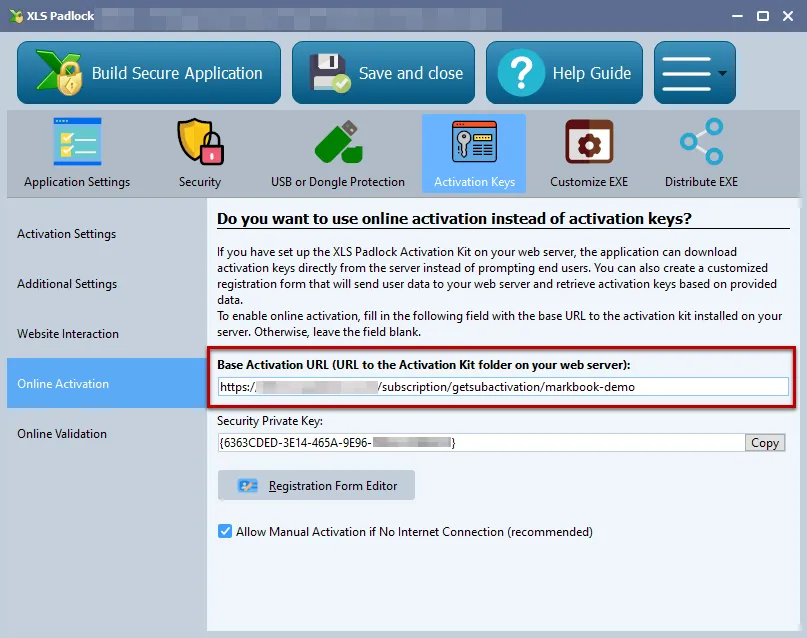
- Nel vostro progetto XLS Padlock, spostatevi nella pagina “Activation Keys / Online Activation”.
Nel campo Base Activation URL, inserite l’URL di base come definito in precedenza (vedi URL di base per l’attivazione) sul vostro server web seguito da /getsubactivation/{product-path} (una barra finale / non è obbligatoria) e sostituite {product-path} con il product path associato alla vostra cartella di lavoro (e definito in workbooks.json).
Nel nostro caso iniziato in precedenza, sarebbe:
https://www.mywebsite.com/subscription/getsubactivation/markbook-demoSe il product path viene omesso, verrà utilizzato il primo prodotto definito in workbooks.json.
XLS Padlock può gestire connessioni TLS/SSL: se il vostro server web dispone di un certificato SSL valido, potete utilizzare URL sicuri che iniziano con HTTPS.
- Fate clic su Registration Form Editor. XLS Padlock mostra un editor HTML di base e un’anteprima del testo della finestra di dialogo. Potete definire il vostro testo HTML personalizzato ma è richiesto almeno un campo HTML denominato token.
Per esempio, possiamo utilizzare il seguente codice HTML per il registration form editor:
<FONT size="10"><B>Activation Required</B></FONT><br><br>Welcome to this sample application made with Excel and XLS Padlock. <Ahref="https://demo.xlspadlock.com">Learn more about this application</A><br><br>To access this application, please enterthe activation code that you received after your order and press <B>Activate</B>. If your computer has no Internet connection,choose <B>Manual Activation</B>.<br><br>Your Activation Code:<br><CONTROL TYPE="EDIT" WIDTH="280" VALUE="" ID="token">Solo questa parte è obbligatoria perché definisce il campo HTML che consente all’utente di inserire il proprio token di attivazione:
<CONTROL TYPE="EDIT" WIDTH="280" VALUE="" ID="token">Salvate le modifiche e chiudete l’editor.
- Compilate l’applicazione EXE della vostra cartella di lavoro. Ora è associata all’applicazione web e pronta per i test!