Configurazione del prodotto in abbonamento in workbooks.json
I passaggi seguenti riguardano i prodotti in abbonamento.
- Modifichi il file workbooks.json memorizzato sul proprio server.
- Se non è ancora stato fatto, acceda alla WooCommerce admin page e crei il prodotto in abbonamento che sarà associato alla propria cartella di lavoro. Se non sa come procedere, consulti la documentazione di WooCommerce
- Nella pagina di amministrazione di WooCommerce, scelga Products e posizioni il cursore sul prodotto in abbonamento desiderato. Verrà visualizzato l’ID. Nello screenshot seguente, sarebbe 13:
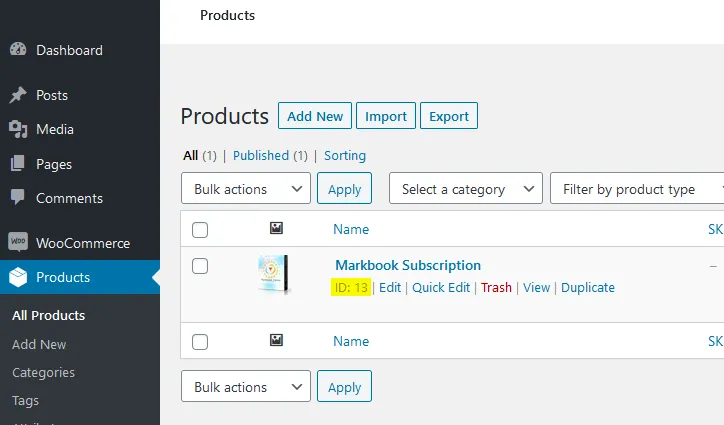
- Nel file workbooks.json, sostituisca “product ID” con l’ID del prodotto ottenuto. Nel nostro caso sopra riportato, scriveremmo “13”:
{ "products": { "13": { … "variations": { "variation ID 1": {- È quindi possibile assegnare il titolo desiderato alla propria cartella di lavoro. Questo è puramente informativo e può essere utile per orientarsi durante la configurazione di più cartelle di lavoro:
{ "products": { "13": { "title": "My workbook title",- Avvii Excel, apra la propria cartella di lavoro Excel e XLS Padlock.
Si rechi alla pagina “Activation Keys / Activation Settings”. Faccia clic sul pulsante “Copy” vicino al campo “Application Master Key”:
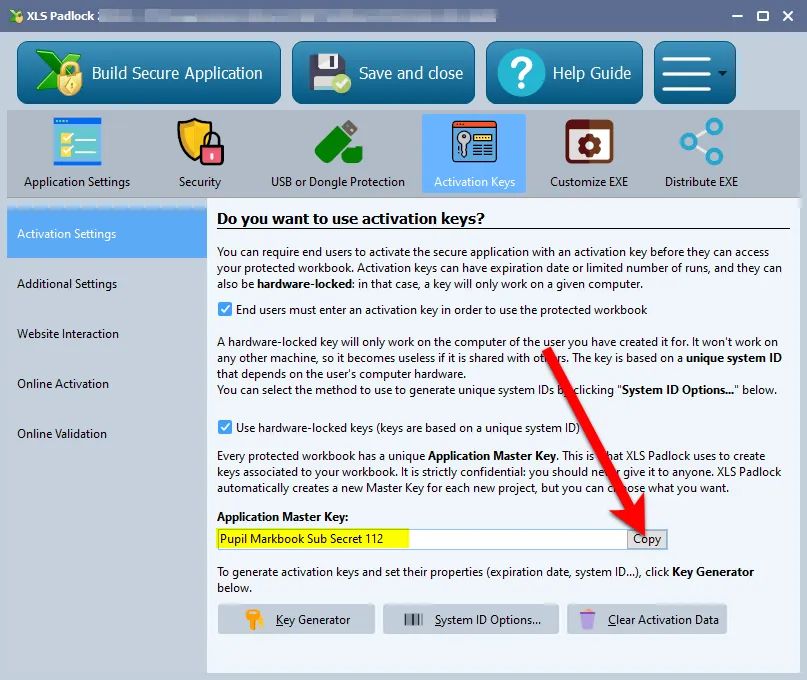
Incolli questo valore in workbooks.json come valore della voce xlspadlockmasterkey. In base allo screenshot precedente, si otterrebbe:
{ "products": { "13": { "title": "My workbook title", "xlspadlockmasterkey": "Pupil Markbook Sub Secret 112", "variations": {…
- Tornato in XLS Padlock, scelga Online Activation e faccia clic sul pulsante “Copy” vicino al campo “Security Private Key”:
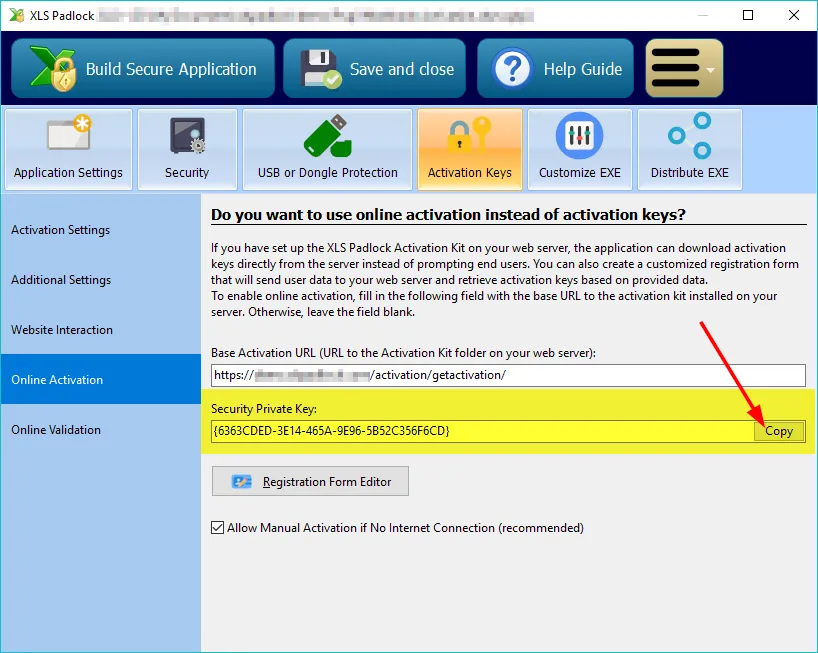
Incolli questo valore in workbooks.json come valore della voce xlspadlockprivatekey. In base allo screenshot precedente, si otterrebbe:
{ "products": { "31": { "title": "My workbook title", "xlspadlockprivatekey": "{6363CDED-3E14-465A-9E96-5B52C356F6CD}", "xlspadlockmasterkey": "Pupil Markbook Sub Secret 112", "variations": {…
- Ora ci occuperemo delle variazioni:
- se il proprio prodotto in abbonamento non contiene alcuna variazione, inserisca “0” come ID della variazione.
- In caso contrario, se si dispone di un abbonamento variabile, sarà necessario creare un blocco “variation” per ogni variazione presente nel prodotto e configurare le proprietà corrispondenti.
Per ottenere l’ID della variazione, nella propria amministrazione WooCommerce, scelga il prodotto in “Products”. Quindi, in “Product Data”, faccia clic sulla scheda “Variations” e gli ID delle variazioni sono elencati dopo ogni cancelletto, come si può vedere evidenziato nello screenshot seguente:
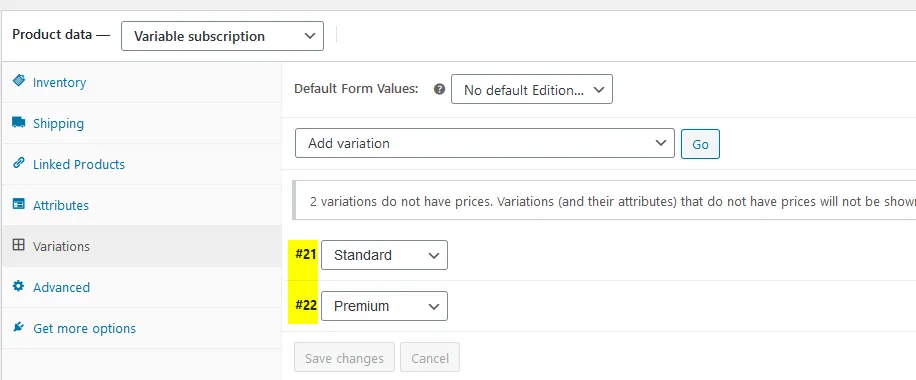
Si rechi al file workbooks.json e individui il blocco “variation”. Inserisca l’ID della variazione per il primo blocco di variazione. Se il proprio prodotto in abbonamento non ha alcuna variazione definita in WooCommerce, inserisca “0” come ID. Nel nostro esempio, inseriremmo 21 come di seguito:
{ "products": { "13": { "title": "My workbook title", "xlspadlockprivatekey": "{6363CDED-3E14-465A-9E96-5B52C356F6CD}", "xlspadlockmasterkey": "Pupil Markbook Sub Secret 112", "variations": { 21: { "usehardwarelocking": 1, "maxactivperorder": 2, "keymaxdays": 180, "shownagscreen": 0 },…- Ora possiamo configurare le diverse proprietà di quella variazione:
- Se non si desidera generare chiavi di attivazione vincolate all’hardware (NON CONSIGLIATO), cambi la voce usehardwarelocking da 1 a 0.
- Definisca il numero di attivazioni consentite per ordine grazie alla voce maxactivperorder. Questo consente di definire su quante macchine un utente finale (ad esempio chi ha acquistato l’EXE della propria cartella di lavoro compilata) può attivare la cartella di lavoro. Per impostazione predefinita, è il valore definito nel config.ini (vedere sopra).
Nota: viene presa in considerazione anche la quantità dell’ordine. Ad esempio, se il cliente ha acquistato una quantità di 2 prodotti e con maxactivperorder = 2, consentiremmo 4 attivazioni.
1. Se si desidera generare chiavi di attivazione che mostrino una schermata di sollecito (nag screen), utile per le versioni di prova, cambi la voce **shownagscreen** da 0 a 1.2. Infine, se si desidera impostare una data di scadenza o un numero massimo di esecuzioni / giorni, è possibile. Tenga presente che XLS Padlock consente un solo modo di scadenza: data, numero di esecuzioni o numero di giorni per chiave di attivazione. 1. Per un numero massimo di esecuzioni, definisca la voce denominata "**keymaxruns**" e ne imposti il valore sul numero di esecuzioni che si desidera consentire. 2. Per un numero massimo di giorni, definisca la voce denominata "**keymaxdays**" e ne imposti il valore sul numero di giorni che si desidera consentire. 3. Per una data di scadenza fissa, definisca la voce denominata "**keyexpiredate**" e ne imposti il valore sulla data nel seguente formato obbligatorio: YYYY/MM/DD10. Ripeta gli stessi passaggi per tutte le variazioni del prodotto. Ad esempio, di seguito è possibile vedere che abbiamo definito due variazioni (una con una data di scadenza fissa e un’altra con un numero di giorni consentiti):
{ "products": { "13": { "title": "My workbook title", "xlspadlockprivatekey": "{6363CDED-3E14-465A-9E96-5B52C356F6CD}", "xlspadlockmasterkey": "Pupil Markbook Sub Secret 112", "variations": { 21: { "usehardwarelocking": 1, "maxactivperorder": 2, "keymaxdays": 180, "shownagscreen": 0 }, 22: { "usehardwarelocking": 1, "maxactivperorder": 4, "shownagscreen": 0 }, } …