Opzioni di protezione hardware (dongle e USB)
Con XLS Padlock è possibile vincolare le cartelle di lavoro Excel a una chiavetta USB o a un dongle di sicurezza dedicato. Ciò significa che l’applicazione della cartella di lavoro compilata non funzionerà se il dispositivo USB corretto non è inserito. L’applicazione verifica la presenza del dispositivo all’avvio e può anche verificarla regolarmente durante l’esecuzione.
Per utilizzare questa protezione, selezionare l’opzione “Link the application to a dongle or a USB stick” (collega l’applicazione a un dongle o a una chiavetta USB) nella pagina “USB Protection” e selezionare il modello di dispositivo in proprio possesso.
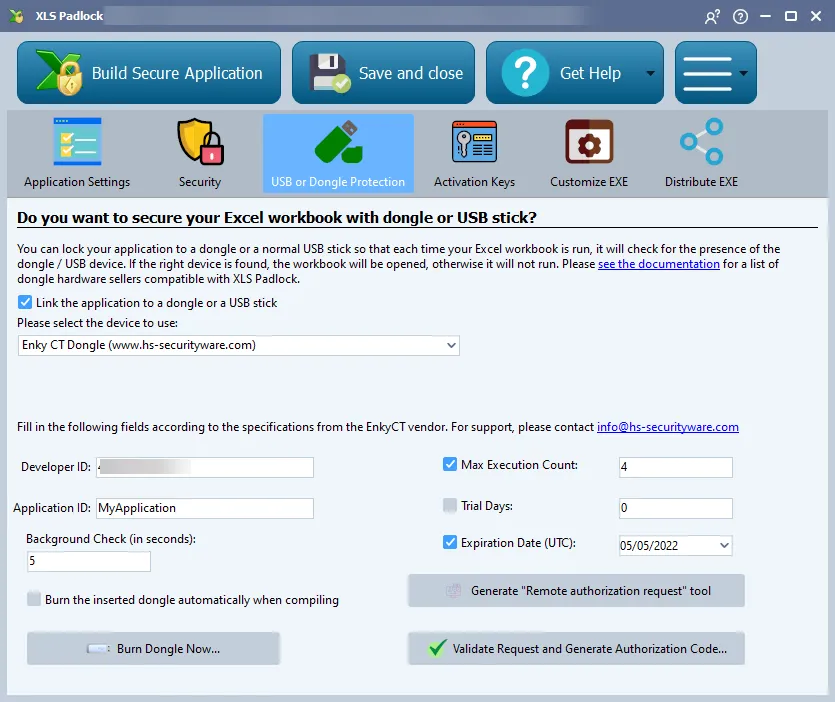
XLS Padlock supporta diversi tipi di protezione hardware per vincolare l’applicazione Excel a un dispositivo fisico.
Dongle Enky CT
Section titled “Dongle Enky CT”Secondo il fornitore, Enky CT è un dongle con orologio temporale basato su smart card a 32 bit, semplice da usare e flessibile, utilizzato principalmente per la protezione del software e la limitazione temporale.
Per assistenza, contattare [email protected] o visitare https://hs-securityware.com.
Come utilizzare il dongle Enky CT
Section titled “Come utilizzare il dongle Enky CT”Inserire il Developer ID fornito da HS Securityware (fa distinzione tra maiuscole e minuscole).
L’Application ID può essere qualsiasi valore desiderato per identificare il dongle e deve essere correlato all’applicazione che si sta creando.
Background Check
L’applicazione verifica la presenza del dongle all’avvio e può anche verificarla regolarmente durante l’esecuzione. È possibile definire la frequenza di queste verifiche; ad esempio, un valore di 20 indica che l’applicazione verificherà la presenza del dongle ogni 20 secondi. Se il dongle non viene trovato, compare una schermata di avviso (nag screen) che obbliga l’utente a inserire il dongle entro 15 secondi, altrimenti l’applicazione si chiuderà.
Set restrictions on the application
È possibile limitare il numero di volte in cui l’applicazione può essere eseguita impostando un Max Execution Count. È inoltre possibile far scadere l’applicazione dopo un determinato numero di giorni (Trial Days) o a una data specifica (Expiration Date).
Funzioni di aggiornamento remoto del dongle
Section titled “Funzioni di aggiornamento remoto del dongle”Questo modello di dongle consente di aggiornare a distanza i dongle già in possesso dei clienti. Ad esempio, è possibile prolungare una data di scadenza o aggiungere altre esecuzioni. Questa funzione di aggiornamento remoto si basa su un sistema di codice di richiesta e di autorizzazione.
Come aggiornare a distanza il dongle di un cliente:
-
Innanzitutto, generare lo strumento “remote authorization request tool” da XLS Padlock e inviare al cliente i file EXE e DAT ottenuti.
Avvertenza
Questi due file (
.EXEe.DAT) devono rimanere nella stessa cartella affinché lo strumento funzioni. -
Il cliente esegue lo strumento per generare un request code, che invia all’utente.
-
In XLS Padlock, scegliere “Validate Request and Generate Authorization Code”, incollare il request code e fare clic su “Validate Request Code”. È quindi possibile visualizzare lo stato attuale del dongle e impostare nuovi limiti (numero di utilizzi o una nuova data di scadenza).
-
Generare l’authorization code e inviarlo nuovamente al cliente. Quest’ultimo utilizzerà lo stesso strumento per inserire il codice e applicare l’aggiornamento al proprio dongle.
Dongle Enky LC
Section titled “Dongle Enky LC”Per assistenza, contattare [email protected] o visitare https://hs-securityware.com.
L’Enky LC è un dongle HID economico e senza driver per la protezione del software.
Come utilizzare il dongle Enky LC2
Section titled “Come utilizzare il dongle Enky LC2”- Inserire il Developer ID ricevuto da HS-Security Ware.
- Inserire un Product ID univoco per la propria cartella di lavoro. Ciò garantisce che vengano accettati solo i dongle con il Product ID corretto.
Passaggi per configurare un dongle Enky LC2
Section titled “Passaggi per configurare un dongle Enky LC2”Per collegare un dongle all’applicazione, è necessario prima “masterizzarlo” tramite il pulsante “Burn Dongle Now” in XLS Padlock. Questa operazione configura il dongle con i propri identificativi. Questo processo può avvenire anche automaticamente durante la compilazione dell’applicazione se è collegato un dongle compatibile.
Background Check
Section titled “Background Check”È possibile attivare una verifica in background (background check) per garantire che il dongle rimanga collegato durante l’esecuzione dell’applicazione. È possibile impostare l’intervallo (in secondi) con cui viene eseguita la verifica.
Protezione tramite chiavetta USB generica
Section titled “Protezione tramite chiavetta USB generica”È possibile vincolare l’applicazione a una o più chiavette USB generiche in base al loro ID univoco del produttore.
- Innanzitutto, è necessario inserire un Application Secret ID. Questo viene combinato con l’ID della chiavetta USB per generare un hash univoco.
- All’avvio dell’applicazione, vengono analizzate tutte le unità USB. Se viene trovata un’unità con un hash autorizzato, la cartella di lavoro si apre.
Per autorizzare una chiavetta USB, collegarla, selezionarla dall’elenco delle unità in XLS Padlock e fare clic su “Allow this USB disk”. È possibile autorizzare più chiavette USB.