Hardwaregebaseerde beveiligingsopties (dongles en USB)
Met XLS Padlock kunt u uw Excel-werkmappen aan een USB-stick of een speciale beveiligingsdongle binden. Dit betekent dat de gecompileerde werkmap-applicatie niet werkt als het juiste USB-apparaat niet is aangesloten. De applicatie controleert bij het starten of het apparaat aanwezig is en kan dit ook regelmatig tijdens de uitvoering controleren.
Om deze beveiliging te gebruiken, vinkt u op de pagina “USB Protection” de optie “Link the application to a dongle or a USB stick” (De applicatie aan een dongle of USB-stick koppelen) aan en selecteert u het apparaatmodel dat u bezit.
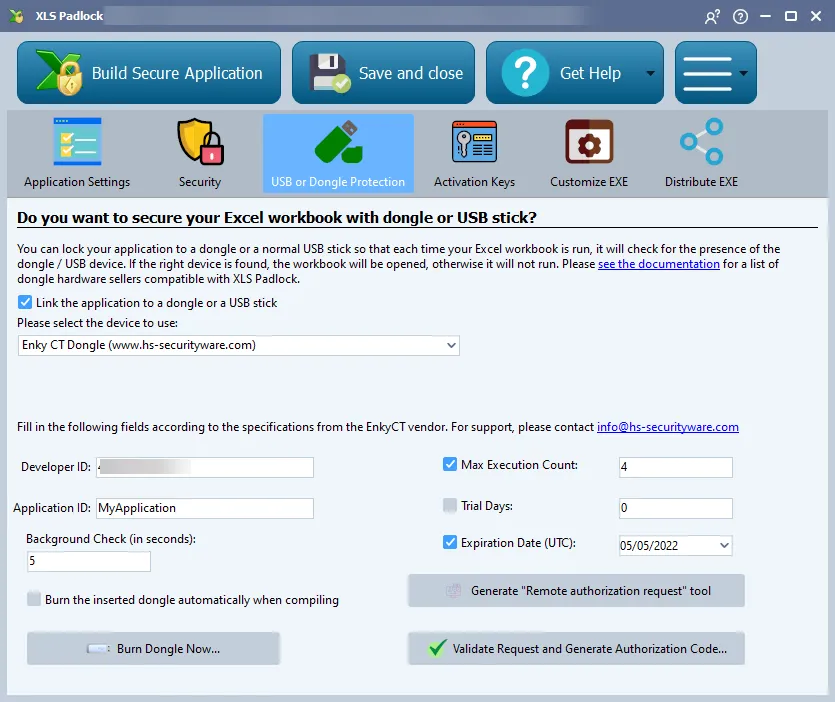
XLS Padlock ondersteunt verschillende soorten hardwaregebaseerde beveiliging om uw Excel-applicatie aan een fysiek apparaat te binden.
Enky CT Dongle
Section titled “Enky CT Dongle”Volgens de leverancier is Enky CT een gebruiksvriendelijke, flexibele, op een 32-bits smartcard gebaseerde tijdklokdongle, die voornamelijk wordt gebruikt voor softwarebeveiliging en tijdsbeperking.
Voor ondersteuning kunt u contact opnemen met [email protected] of https://hs-securityware.com bezoeken.
De Enky CT-dongle gebruiken
Section titled “De Enky CT-dongle gebruiken”Voer de door HS Securityware verstrekte Developer ID (ontwikkelaars-ID) in (hoofdlettergevoelig).
De Application ID (applicatie-ID) kan elke gewenste waarde zijn waarmee u de dongle wilt identificeren, en deze moet verband houden met de applicatie die u aan het maken bent.
Background Check (achtergrondcontrole)
De applicatie controleert bij het starten of de dongle aanwezig is en kan dit ook regelmatig tijdens de uitvoering controleren. U kunt de frequentie van deze controles bepalen; een waarde van 20 betekent bijvoorbeeld dat de applicatie elke 20 seconden controleert of de dongle aanwezig is. Wordt de dongle niet gevonden, dan verschijnt er een herinneringsvenster (nag screen) dat de gebruiker vraagt om de dongle binnen 15 seconden aan te sluiten, anders wordt de applicatie afgesloten.
Set restrictions on the application (Beperkingen voor de applicatie instellen)
U kunt het aantal keren dat uw applicatie kan worden uitgevoerd beperken door een Max Execution Count (maximaal aantal uitvoeringen) in te stellen. U kunt uw applicatie ook na een bepaald aantal dagen (Trial Days, proefdagen) of op een specifieke Expiration Date (vervaldatum) laten verlopen.
Functies voor het op afstand bijwerken van de dongle
Section titled “Functies voor het op afstand bijwerken van de dongle”Met dit donglemodel kunt u dongles die zich al bij uw klanten bevinden op afstand bijwerken. Zo kunt u bijvoorbeeld een vervaldatum verlengen of meer uitvoeringen toevoegen. Deze functie voor bijwerken op afstand is gebaseerd op een systeem van aanvraag- en autorisatiecode.
De dongle van een klant op afstand bijwerken:
-
Genereer eerst het “remote authorization request tool” (hulpmiddel voor het aanvragen van autorisatie op afstand) vanuit XLS Padlock en stuur de resulterende EXE- en DAT-bestanden naar uw klant.
Waarschuwing
Deze twee bestanden (
.EXEen.DAT) moeten in dezelfde map blijven, anders werkt het hulpmiddel niet. -
De klant voert het hulpmiddel uit om een request code (aanvraagcode) te genereren, die hij naar u stuurt.
-
Kies in XLS Padlock “Validate Request and Generate Authorization Code” (Aanvraag valideren en autorisatiecode genereren), plak de request code en klik op “Validate Request Code”. U ziet dan de huidige status van de dongle en kunt nieuwe beperkingen instellen (aantal gebruiken of een nieuwe vervaldatum).
-
Genereer de authorization code (autorisatiecode) en stuur deze terug naar de klant. Deze gebruikt hetzelfde hulpmiddel om de code in te voeren en de update op zijn dongle toe te passen.
Enky LC Dongle
Section titled “Enky LC Dongle”Voor ondersteuning kunt u contact opnemen met [email protected] of https://hs-securityware.com bezoeken.
De Enky LC is een kosteneffectieve, stuurprogrammaloze HID-dongle voor softwarebeveiliging.
De Enky LC2-dongle gebruiken
Section titled “De Enky LC2-dongle gebruiken”- Voer de Developer ID (ontwikkelaars-ID) in die u van HS-Security Ware heeft ontvangen.
- Voer een unieke Product ID (product-ID) voor uw werkmap in. Hiermee wordt gewaarborgd dat alleen dongles met de juiste Product ID worden geaccepteerd.
Stappen om een Enky LC2-dongle te configureren
Section titled “Stappen om een Enky LC2-dongle te configureren”Om een dongle aan uw applicatie te binden, moet u deze eerst “branden” met de knop “Burn Dongle Now” (Dongle nu branden) in XLS Padlock. Hiermee wordt de dongle met uw ID’s geconfigureerd. Dit proces kan ook automatisch plaatsvinden wanneer u uw applicatie compileert terwijl er een compatibele dongle is aangesloten.
Background Check (achtergrondcontrole)
Section titled “Background Check (achtergrondcontrole)”U kunt een achtergrondcontrole (Background Check) inschakelen om ervoor te zorgen dat de dongle aangesloten blijft terwijl de applicatie wordt uitgevoerd. U kunt het interval (in seconden) instellen waarmee de controle wordt uitgevoerd.
Beveiliging met generieke USB-sticks
Section titled “Beveiliging met generieke USB-sticks”U kunt uw applicatie op basis van hun unieke fabrikant-ID aan een of meer generieke USB-sticks binden.
- Eerst moet u een Application Secret ID (geheime applicatie-ID) invoeren. Deze wordt gecombineerd met de ID van de USB-stick om een unieke hash te genereren.
- Wanneer de applicatie wordt gestart, scant deze alle USB-stations. Wordt er een station met een geautoriseerde hash gevonden, dan wordt de werkmap geopend.
Om een USB-stick te autoriseren, sluit u deze aan, selecteert u hem in de stationslijst in XLS Padlock en klikt u op “Allow this USB disk” (Deze USB-schijf toestaan). U kunt meerdere USB-sticks autoriseren.