Opslagopties voor werkmappen
Met deze opties kunt u nauwkeurig afstemmen hoe wijzigingen aan de werkmap worden opgeslagen en geladen wanneer u opslaan inschakelt.
Always Show the “Load Previous Changes” Welcome Screen
Section titled “Always Show the “Load Previous Changes” Welcome Screen”Als er geen opslagbestand bestaat, opent de toepassing standaard rechtstreeks de oorspronkelijke werkmap. Wanneer deze optie is ingeschakeld, wordt eerst altijd het welkomstdialoogvenster weergegeven, zodat gebruikers kunnen kiezen om met de oorspronkelijke werkmap te beginnen of een bestaand opslagbestand te laden.
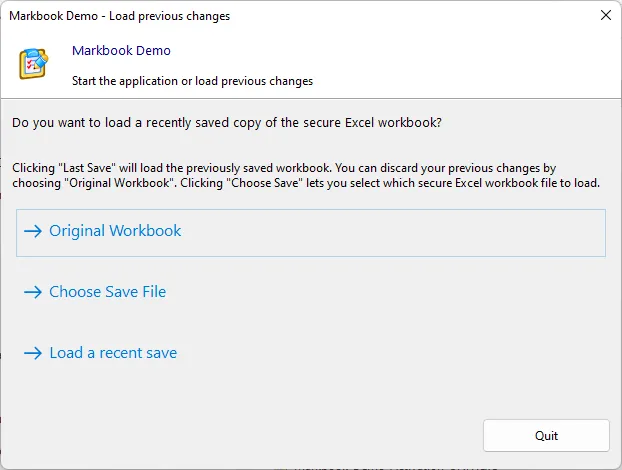
Dit is handig als u kant-en-klare opslagbestanden met uw toepassing distribueert of als u de EXE naar een andere computer verplaatst en een bestaand opslagbestand wilt laden.
Save Changes Automatically and Load Them Without Prompt
Section titled “Save Changes Automatically and Load Them Without Prompt”Deze optie biedt een naadloos, automatisch opslagmechanisme. Gebruikerswijzigingen worden bij het sluiten van de toepassing in een standaardbestand opgeslagen en bij de volgende start automatisch opnieuw geladen. Er worden geen “Save As”-dialoogvensters of welkomstschermen weergegeven.
In deze modus kunnen gebruikers niet meerdere verschillende opslagbestanden maken.
Save Files Can Only Be Opened on the Computer They Were Saved On (Hardware-Locking)
Section titled “Save Files Can Only Be Opened on the Computer They Were Saved On (Hardware-Locking)”Deze optie verhoogt de beveiliging door opslagbestanden te koppelen aan de specifieke computer waarop ze zijn gemaakt. Een opslagbestand dat op de ene pc is gemaakt, kan niet op een andere pc worden geopend, waardoor wordt voorkomen dat gebruikers hun opgeslagen gegevens delen.
➡️ Meer lezen over hardwarebinding van opslagbestanden.
Allow Save but Do Not Handle Loading/Saving
Section titled “Allow Save but Do Not Handle Loading/Saving”Schakel deze optie in als u de ingebouwde opslagdialoogvensters van XLS Padlock wilt uitschakelen en het volledige opslag- en laadproces zelf met VBA-code wilt beheren. Dit geeft u volledige controle, bijvoorbeeld om een beveiligde kopie op te slaan zonder enige gebruikersmelding.
➡️ Bekijk hoe u een beveiligde kopie van de werkmap opslaat zonder melding met behulp van VBA.
Do Not Display the “Original Workbook” Choice
Section titled “Do Not Display the “Original Workbook” Choice”Deze optie verwijdert de keuze “Start with the original workbook” van het welkomstscherm, waardoor gebruikers worden gedwongen om een opgeslagen .XLSC- of .XLSCE-bestand te laden. Dit is handig als uw toepassing altijd bedoeld is om te worden gebruikt met specifieke gegevensbestanden die u verstrekt.
👉 Zie ook