Een beveiligde werkmap distribueren
Compileer uw Excel-werkmap naar een EXE
Section titled “Compileer uw Excel-werkmap naar een EXE”Wanneer u in XLS Padlock op “Build Secure Application” (Beveiligde toepassing bouwen) 
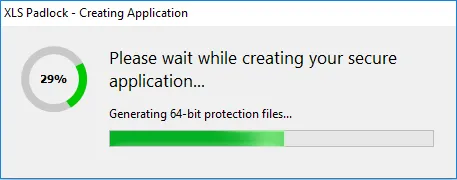
Zodra dit klaar is, is uw beveiligde toepassing gereed. XLS Padlock heeft uit uw Excel-werkmap een uitvoerbaar bestand (.EXE) gegenereerd.
▶️Om nu toegang te krijgen tot de beveiligde werkmap, starten eindgebruikers dit .EXE-bestand. Een lokale kopie van Microsoft Excel is de enige andere vereiste. Uw oorspronkelijke werkmapbestand is NIET MEER vereist.
- Bij het starten van het .EXE-bestand start Excel en wordt de beveiligde werkmap geopend. Eindgebruikers kunnen ermee werken alsof ze die op de gebruikelijke manier hadden geopend.
- Bepaalde Excel-functies zoals “New Workbook”, Open en Save (optioneel) zijn om veiligheidsredenen uitgeschakeld.
- Als Excel niet wordt gevonden op de computer van de gebruiker, wordt er een foutmelding weergegeven. U kunt uw toepassing zo configureren dat specifieke Excel-versies vereist zijn.
Opties voor het verpakken van de toepassing
Section titled “Opties voor het verpakken van de toepassing”XLS Padlock biedt twee formaten voor uw beveiligde toepassing, wat van invloed is op de manier waarop u die distribueert en op hoe u beveiligingswaarschuwingen zoals Windows SmartScreen afhandelt.
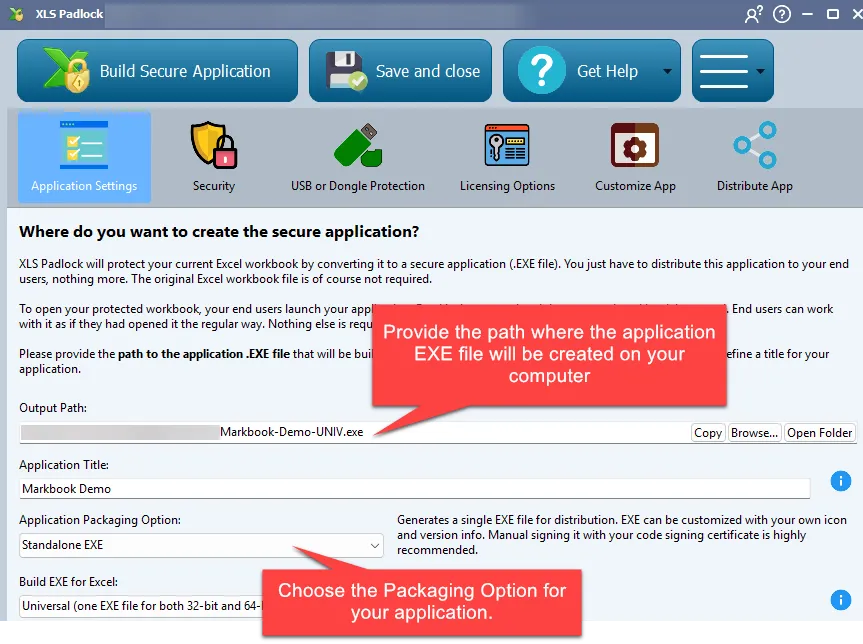
Zelfstandige EXE
Section titled “Zelfstandige EXE”XLS Padlock maakt één enkel uitvoerbaar bestand (.EXE) van uw werkmap. U distribueert simpelweg dit ene bestand naar uw eindgebruikers. De oorspronkelijke Excel-werkmap is niet vereist.
Toepassingsbundel EXE + XPLAPP
Section titled “Toepassingsbundel EXE + XPLAPP”Deze optie genereert een EXE-bestand, een begeleidend bestand .bin64 en een afzonderlijk gegevensbestand .xplapp. De hoofd-EXE is vooraf ondertekend door ons bedrijf, wat de herkenning door Windows SmartScreen en antivirussoftware vergemakkelijkt.
- U moet alle drie de bestanden samen distribueren (
.exe,.bin64en.xplapp). - XLS Padlock kan deze bestanden voor eenvoudigere distributie bundelen in een enkel Zip-archief of een installatieprogramma.
- Deze optie vermindert het risico op “Unknown Application”-waarschuwingen en valse meldingen van antivirussoftware aanzienlijk.
Aanbevelingen voor distributie
Section titled “Aanbevelingen voor distributie”- Onderteken uw EXE-bestanden digitaal: Dit is de belangrijkste stap om valse antivirusmeldingen te vermijden en vertrouwen op te bouwen bij uw gebruikers. XLS Padlock kan dit proces automatiseren als u over een code-ondertekeningscertificaat beschikt.
- Schakel uw antivirusprogramma tijdelijk uit: Als u een actief antivirusprogramma heeft, overweeg dan om dit uit te schakelen voordat u uw werkmappen compileert. Antivirussoftware kan het aanmaken van nieuwe EXE-bestanden op uw computer soms ten onrechte als verdacht markeren.
- Verstuur EXE-bestanden niet per e-mail: De meeste e-mailproviders blokkeren
.exe-bestanden. Upload in plaats daarvan de bestanden van uw toepassing naar een filehostingdienst zoals Dropbox, Google Drive of uw eigen webserver, en deel de downloadlink. U kunt uw toepassing ook in een Zip-archief verpakken.