Come distribuire una cartella di lavoro protetta
Compilare la cartella di lavoro Excel in EXE
Section titled “Compilare la cartella di lavoro Excel in EXE”In XLS Padlock, quando si fa clic su “Build Secure Application” 
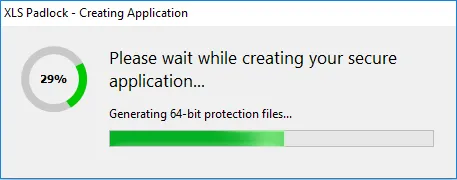
Al termine, la propria applicazione sicura è pronta. XLS Padlock ha generato un file eseguibile (.EXE) a partire dalla cartella di lavoro Excel.
▶️D’ora in avanti, per accedere alla cartella di lavoro protetta, gli utenti finali avviano questo file .EXE. Una copia locale di Microsoft Excel è l’unico altro requisito. Il file della cartella di lavoro originale NON è PIÙ necessario.
- All’avvio del file .EXE, Excel si avvia e la cartella di lavoro protetta si apre. Gli utenti finali possono interagire con essa come se l’avessero aperta nel modo consueto.
- Alcune funzionalità di Excel come “New Workbook”, Open e Save (facoltativamente) sono disabilitate per motivi di sicurezza.
- Se Excel non viene trovato sul computer dell’utente, viene visualizzato un messaggio di errore. È possibile configurare l’applicazione in modo da richiedere versioni specifiche di Excel.
Opzioni di pacchettizzazione dell’applicazione
Section titled “Opzioni di pacchettizzazione dell’applicazione”XLS Padlock offre due formati per l’applicazione sicura, il che influisce sul modo in cui la si distribuisce e si gestiscono gli avvisi di sicurezza come Windows SmartScreen.
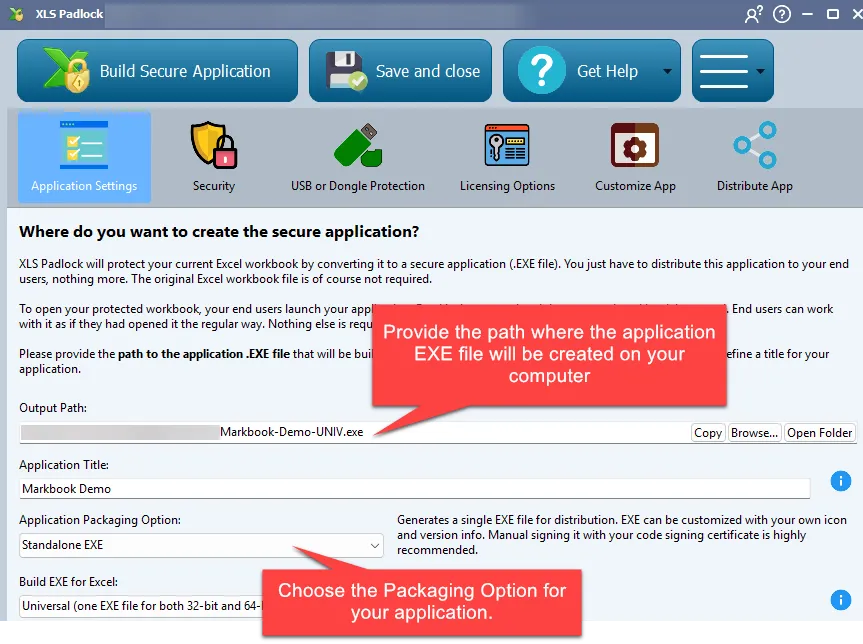
EXE autonomo
Section titled “EXE autonomo”XLS Padlock crea un singolo file eseguibile (.EXE) a partire dalla cartella di lavoro. È sufficiente distribuire questo singolo file agli utenti finali. La cartella di lavoro Excel originale non è necessaria.
Bundle dell’applicazione EXE + XPLAPP
Section titled “Bundle dell’applicazione EXE + XPLAPP”Questa opzione genera un file EXE, un file di accompagnamento .bin64 e un file di dati .xplapp separato. L’EXE principale è pre-firmato dalla nostra società, il che ne facilita il riconoscimento da parte di Windows SmartScreen e dei software antivirus.
- È necessario distribuire tutti e tre i file insieme (
.exe,.bin64e.xplapp). - XLS Padlock può raggruppare questi file in un singolo archivio Zip o in un programma di installazione per facilitarne la distribuzione.
- Questa opzione riduce notevolmente il rischio di avvisi “Unknown Application” e di falsi positivi antivirus.
Raccomandazioni per la distribuzione
Section titled “Raccomandazioni per la distribuzione”- Firmare digitalmente i propri file EXE: è il passaggio più importante per evitare i falsi positivi antivirus e instaurare fiducia presso i propri utenti. XLS Padlock può automatizzare questo processo se si dispone di un certificato di firma del codice.
- Disabilitare temporaneamente il proprio antivirus: se si dispone di un programma antivirus attivo, valutare di disabilitarlo prima di compilare le cartelle di lavoro. I software antivirus possono talvolta segnalare erroneamente la creazione di nuovi file EXE sul computer.
- Non inviare i file EXE tramite e-mail: la maggior parte dei provider di posta elettronica blocca i file
.exe. È preferibile caricare i file della propria applicazione su un servizio di hosting di file come Dropbox, Google Drive o il proprio server web, e condividere il link di download. È inoltre possibile pacchettizzare la propria applicazione in un archivio Zip.