Come proteggere le formule nelle celle
Per proteggere una formula, è sufficiente fare clic con il pulsante destro su una o più celle contenenti le formule che si desidera nascondere e selezionare “Protect selected cell(s) with XLS Padlock” (proteggi le celle selezionate con XLS Padlock) dal menu contestuale.
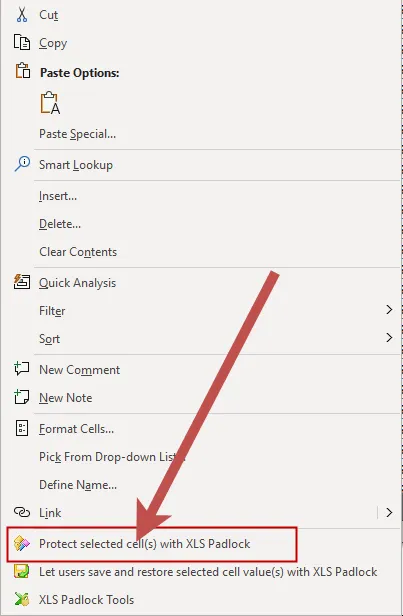
XLS Padlock confermerà quindi che le celle sono contrassegnate per la protezione.
Panoramica delle celle protette
Section titled “Panoramica delle celle protette”Per visualizzare una panoramica di tutte le celle protette, fare clic su “Protect Formulas” (proteggi formule) nella scheda o nel menu XLS Padlock:

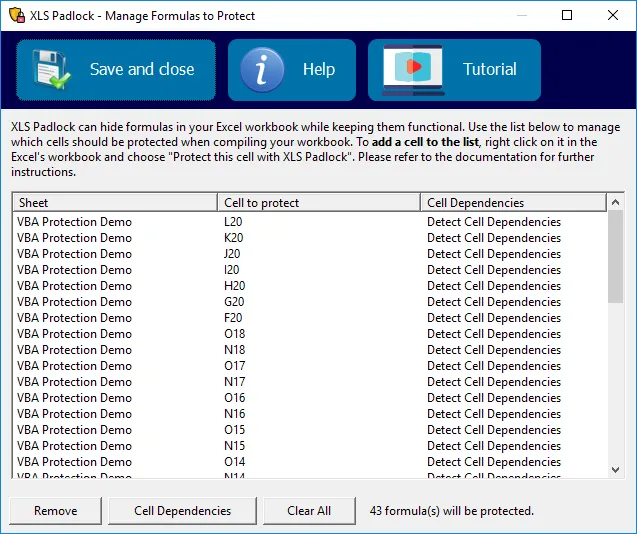
Si apre così un elenco di tutte le celle configurate per la protezione. In questa finestra è possibile regolare il comportamento della protezione, rimuovere la protezione da celle specifiche o svuotare l’intero elenco.
Quando si compila la cartella di lavoro, XLS Padlock sostituisce tutte le formule elencate con chiamate di funzione generiche come PLEvalForm(N) e PLEvalFormD(N, ….). Le celle rimangono funzionali, ma gli utenti finali non possono scoprire le formule sottostanti. Le formule originali non esistono più nella cartella di lavoro compilata; sono gestite dall’EXE stesso.
Dipendenze delle celle
Section titled “Dipendenze delle celle”Per impostazione predefinita, XLS Padlock rileva tutti i riferimenti di cella e gli intervalli con nome in ciascuna formula da proteggere (le relative dipendenze di cella) e genera una funzione anonima che trasporta questi riferimenti, in modo che Excel ricalcoli le celle protette nell’ordine corretto. Ad esempio, se la formula da proteggere è =A3^2, XLS Padlock genera una funzione come PLEvalFormD(1, COUNT(A3)). I nomi di funzione, i nomi di foglio nei riferimenti tra fogli diversi, i nomi di tabella e il testo tra virgolette non vengono confusi con riferimenti di cella. Una formula che non fa riferimento ad alcuna cella (ad esempio =100*1.2) viene sostituita dalla forma più semplice PLEvalForm(N).
Il pulsante Cell Dependencies consente di modificare questo comportamento per le celle selezionate. Sono disponibili due scelte: “Detect Cell Dependencies” (l’impostazione predefinita) e “No Dependency”. Scegliere “No Dependency” solo quando si desidera deliberatamente che XLS Padlock non dichiari le dipendenze di una formula, ad esempio quando una cella non riesce a essere protetta: in questo caso viene utilizzata una semplice funzione generica PLEvalForm(N) e Excel non sa più da quali celle dipende la formula. La scelta viene salvata con l’elenco delle celle e viene mantenuta anche dopo un cambio della lingua dell’interfaccia.
👉 Vedere anche