Passaggio 4: associare i file EXE delle cartelle di lavoro compilate
Il FS Subscription kit è stato progettato per supportare più cartelle di lavoro Excel contemporaneamente. Pertanto, dovete installare il kit una sola volta sul vostro server anche per gestire più cartelle di lavoro.
Tutti i parametri delle vostre cartelle di lavoro Excel devono essere configurati in un file denominato workbooks.json in formato JSON.
Troverete un modello del file nella directory “inc” dell’applicazione. Vedremo come configurarlo nei passaggi seguenti.
- Spostatevi nella sottocartella “inc” e modificate il file workbooks.json memorizzato sul vostro server.
Verificate ancora una volta che il file workbooks.json non sia accessibile pubblicamente (il file .htaccess impedisce agli utenti finali di accedervi) perché questo file contiene dati sensibili per la generazione delle chiavi di attivazione!
- Ecco il contenuto del file workbooks.json:
{ "products": { "product-path": { "title": "Your workbook 1 title", "xlspadlocksignkey": "Your workbook 1 base64 Ed25519 secret key - 2026 protocol", "xlspadlockprivatekey": "{Your workbook 1 security GUID - legacy pre-2026}", "xlspadlockmasterkey": "Your workbook 1 master key", "usehardwarelocking": 1, "maxactivperorder": 2, "keymaxdays": 180, "shownagscreen": 0 }, "just-demo": { "title": "Just a demo, remove me in production", "xlspadlocksignkey": "", "xlspadlockprivatekey": "{6363CDED-4E14-412A-8196-5A52C356D6CD}", "xlspadlockmasterkey": "14JFGDBFG784GKLGSJSG121QSFB", "usehardwarelocking": 1, "maxactivperorder": 2, "shownagscreen": 0 } }}“products” è una sezione obbligatoria. Non modificate il valore. Lo schema utilizzato è il seguente:
{ "products": { "product-path": { …Se non lo avete ancora fatto, andate al FastSpring dashboard e create il prodotto in abbonamento che verrà associato alla vostra cartella di lavoro. Se non sapete come farlo, consultate la documentazione su https://fastspring.com/docs/subscriptions-overview/
- Scegliete Products e poi Subscriptions. Verrà visualizzato il product path. Nello screenshot qui sotto, sarebbe marbook-demo:
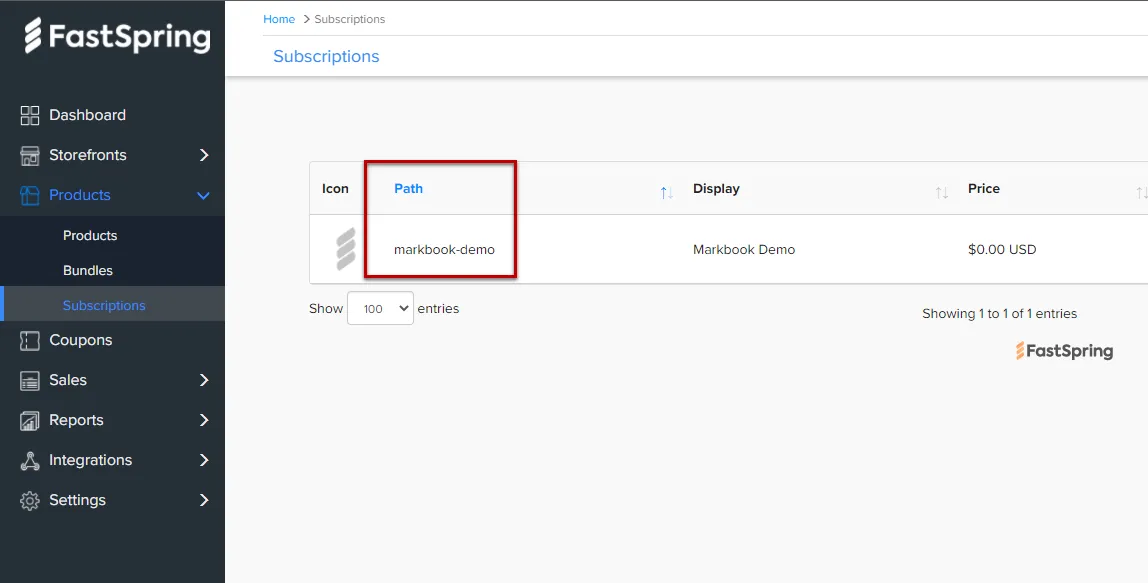
- Nel file workbooks.json, sostituite “product-path” con il product path definito nel FastSpring Dashboard. Nel nostro caso sopra, scriveremmo “markbook-demo”:
{ "products": { "markbook-demo": { …- Potete quindi assegnare il titolo che preferite alla vostra cartella di lavoro. Questo è puramente informativo e può essere utile per orientarvi quando configurate più cartelle di lavoro:
{ "products": { "markbook-demo": { "title": "My workbook title",- Avviate Excel, aprite la vostra cartella di lavoro Excel e XLS Padlock.
Spostatevi nella pagina “Activation Keys / Activation Settings”. Fate clic sul pulsante “Copy” vicino al campo “Application Master Key”:
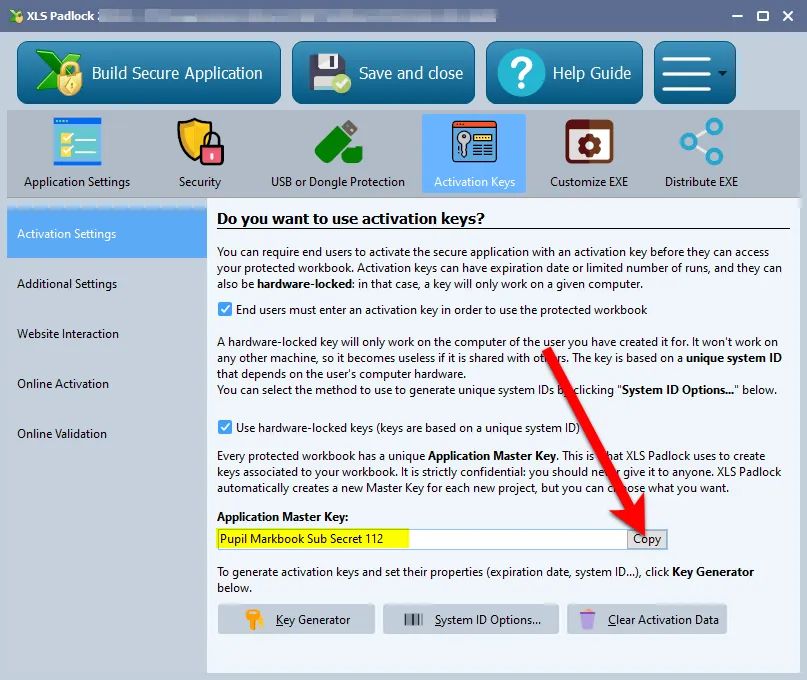
Incollate questo valore in workbooks.json come valore della voce xlspadlockmasterkey. In base allo screenshot sopra, otterremmo:
{    "products": {        "markbook-demo": {            "title": "My workbook title",            "xlspadlockmasterkey": "Pupil Markbook Sub Secret 112",
…- Tornate a XLS Padlock, scegliete Online Activation e configurate la chiave di firma per questo prodotto. Con il protocollo firmato 2026 (consigliato), lasciate “Compatibility mode for pre-2026 activation kits” deselezionato, fate clic su “Generate keypair…” e copiate la private (secret) key visualizzata nella voce xlspadlocksignkey. Consultate Il protocollo di attivazione 2026 per la procedura completa.
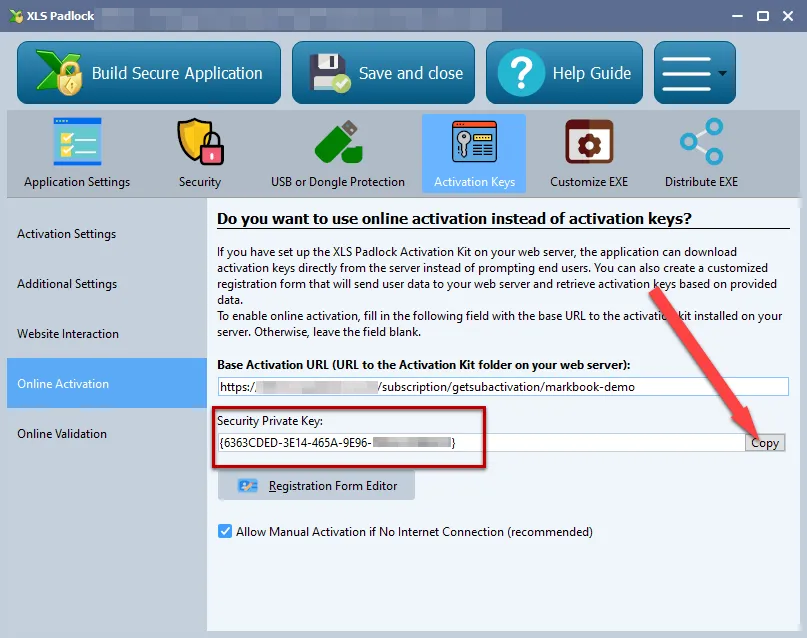
In base allo screenshot sopra, otterremmo:
{ "products": { "markbook-demo": { "title": "My workbook title", "xlspadlocksignkey": "VGhpcyBpcyBhIHNhbXBsZSBiYXNlNjQgRWQyNTUxOSBzZWNyZXQ=", "xlspadlockmasterkey": "Pupil Markbook Sub Secret 112",…
- Ora possiamo configurare le diverse proprietà per quella variazione:
- Se non volete generare chiavi di attivazione bloccate sull’hardware (NON CONSIGLIATO), modificate la voce usehardwarelocking da 1 a 0.
- Definite il numero di attivazioni consentite per ordine tramite la voce maxactivperorder. Questo vi permette di definire su quante macchine un utente finale (per esempio chi ha acquistato il file EXE della vostra cartella di lavoro compilata) può attivare la cartella di lavoro. Per impostazione predefinita, è il valore definito in config.ini (vedi sopra).
Nota: viene considerata anche la quantità dell’ordine. Per esempio, se il cliente ha acquistato una quantità di 2 prodotti e con maxactivperorder = 2, consentiremmo 4 attivazioni.
1. Se volete generare chiavi di attivazione che mostrino una schermata di promemoria (utile per le prove), modificate la voce **shownagscreen** da 0 a 1.2. Infine, se volete impostare una data di scadenza o un numero massimo di esecuzioni / giorni, è possibile. Ricordate che XLS Padlock consente una sola modalità di scadenza: data, numero di esecuzioni o numero di giorni per chiave di attivazione. 1. Per un numero massimo di esecuzioni, definite la voce denominata "**keymaxruns**" e impostate il suo valore sul numero di esecuzioni che volete consentire. 2. Per un numero massimo di giorni, definite la voce denominata "**keymaxdays**" e impostate il suo valore sul numero di giorni che volete consentire. 3. Per una data di scadenza fissa, definite la voce denominata "**keyexpiredate**" e impostate il suo valore sulla data con il seguente formato obbligatorio: YYYY/MM/DD{ "products": { "markbook-demo": { "title": "Your workbook title", "xlspadlocksignkey": "VGhpcyBpcyBhIHNhbXBsZSBiYXNlNjQgRWQyNTUxOSBzZWNyZXQ=", "xlspadlockmasterkey": "Pupil Markbook Sub Secret 112", "usehardwarelocking": 1, "maxactivperorder": 2, "keymaxdays": 180, "shownagscreen": 0 }, …