Étape 4 : associer vos fichiers EXE de classeur compilé
Le kit d’abonnement FS a été conçu pour prendre en charge plusieurs classeurs Excel à la fois. Vous ne devez donc installer le kit qu’une seule fois sur votre serveur, même pour gérer plusieurs classeurs.
Tous les paramètres de vos classeurs Excel doivent être configurés dans un fichier appelé workbooks.json au format JSON.
Vous trouverez un modèle de ce fichier dans le répertoire “inc” de l’application. Nous verrons comment le configurer dans les étapes suivantes.
- Accédez au sous-dossier “inc” et modifiez le fichier workbooks.json stocké sur votre serveur.
Une fois encore, vérifiez que le fichier workbooks.json n’est pas accessible publiquement (le .htaccess empêche les utilisateurs finaux d’y accéder) car ce fichier contient des données sensibles pour la génération des clés d’activation!
- Voici le contenu du fichier workbooks.json :
{ "products": { "product-path": { "title": "Your workbook 1 title", "xlspadlocksignkey": "Your workbook 1 base64 Ed25519 secret key - 2026 protocol", "xlspadlockprivatekey": "{Your workbook 1 security GUID - legacy pre-2026}", "xlspadlockmasterkey": "Your workbook 1 master key", "usehardwarelocking": 1, "maxactivperorder": 2, "keymaxdays": 180, "shownagscreen": 0 }, "just-demo": { "title": "Just a demo, remove me in production", "xlspadlocksignkey": "", "xlspadlockprivatekey": "{6363CDED-4E14-412A-8196-5A52C356D6CD}", "xlspadlockmasterkey": "14JFGDBFG784GKLGSJSG121QSFB", "usehardwarelocking": 1, "maxactivperorder": 2, "shownagscreen": 0 } }}« products » est une section obligatoire. Ne modifiez pas cette valeur. Le schéma utilisé est le suivant :
{ "products": { "product-path": { …Si ce n’est pas déjà fait, accédez au tableau de bord FastSpring et créez le produit d’abonnement qui sera associé à votre classeur. Si vous ne savez pas comment procéder, veuillez consulter la documentation sur https://fastspring.com/docs/subscriptions-overview/
- Choisissez Products puis Subscriptions. Le chemin du produit (product path) s’affichera. Sur la capture d’écran ci-dessous, ce serait marbook-demo :
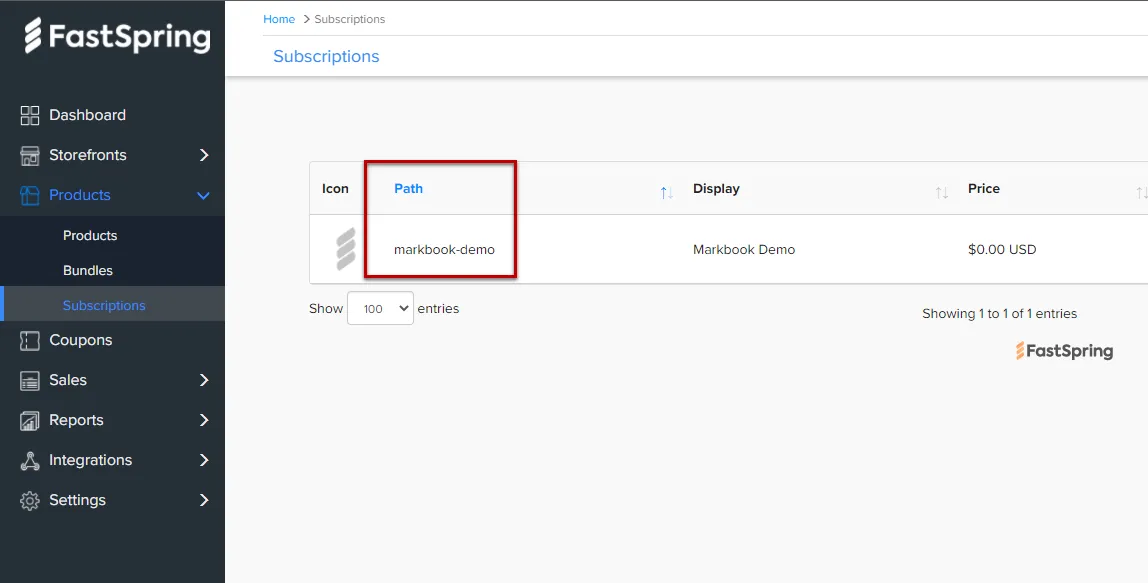
- Dans le fichier workbooks.json, remplacez “product-path” par le chemin du produit défini dans le tableau de bord FastSpring. Dans notre cas ci-dessus, nous écririons « markbook-demo » :
{ "products": { "markbook-demo": { …- Vous pouvez ensuite donner le titre que vous souhaitez à votre classeur. Ceci est purement informatif et peut vous aider à vous repérer lors de la configuration de plusieurs classeurs :
{ "products": { "markbook-demo": { "title": "My workbook title",- Démarrez Excel, ouvrez votre classeur Excel et XLS Padlock.
Accédez à la page « Activation Keys / Activation Settings ». Cliquez sur le bouton « Copy » près du champ « Application Master Key » :
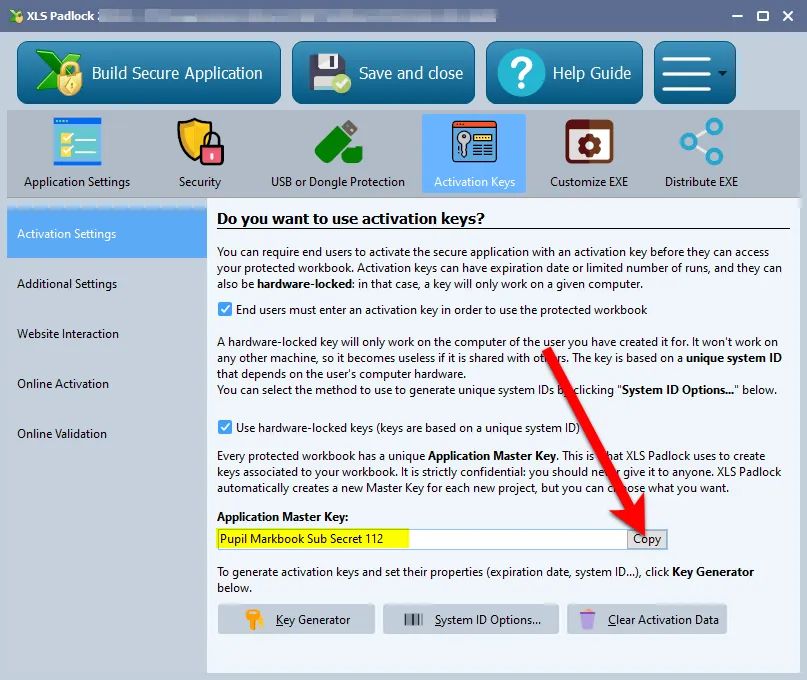
Collez ceci dans workbooks.json comme valeur de l’entrée xlspadlockmasterkey. D’après la capture d’écran ci-dessus, cela donnerait :
{    "products": {        "markbook-demo": {            "title": "My workbook title",            "xlspadlockmasterkey": "Pupil Markbook Sub Secret 112",
…- De retour dans XLS Padlock, choisissez Online Activation et configurez la clé de signature pour ce produit. Avec le protocole signé 2026 (recommandé), laissez “Compatibility mode for pre-2026 activation kits” décoché, cliquez sur “Generate keypair…” et copiez la clé privée (secrète) affichée dans l’entrée xlspadlocksignkey. Consultez Le protocole d’activation 2026 pour la procédure complète.
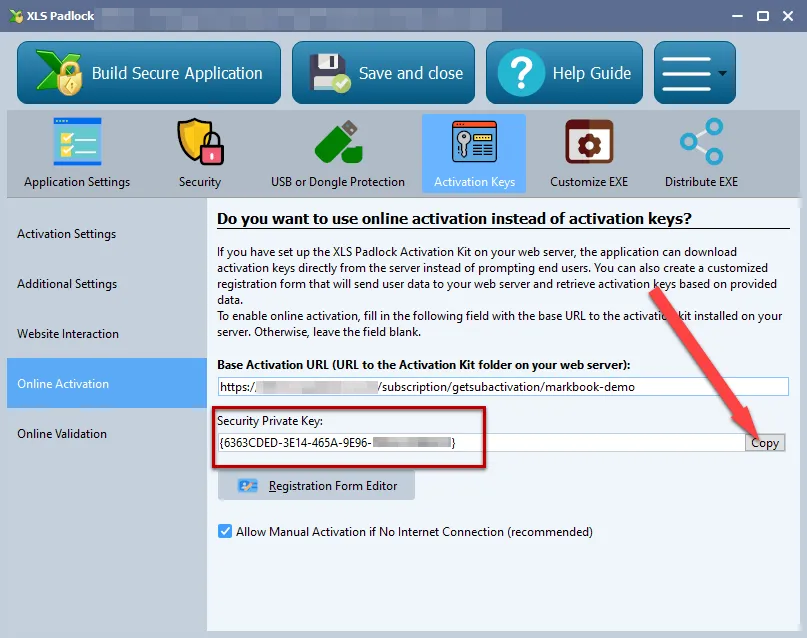
D’après la capture d’écran ci-dessus, cela donnerait :
{ "products": { "markbook-demo": { "title": "My workbook title", "xlspadlocksignkey": "VGhpcyBpcyBhIHNhbXBsZSBiYXNlNjQgRWQyNTUxOSBzZWNyZXQ=", "xlspadlockmasterkey": "Pupil Markbook Sub Secret 112",…
- Nous pouvons maintenant configurer les différentes propriétés de cette variation :
- Si vous ne voulez pas générer de clés d’activation verrouillées au matériel (NON RECOMMANDÉ), changez l’entrée usehardwarelocking de 1 à 0.
- Définissez le nombre d’activations par commande autorisées grâce à l’entrée maxactivperorder. Cela vous permet de définir sur combien de machines un utilisateur final (par exemple qui a acheté votre fichier EXE de classeur compilé) peut activer le classeur. Par défaut, c’est la valeur définie dans le config.ini (voir ci-dessus).
Note : la quantité de la commande est également prise en compte. Par exemple, si le client a acheté une quantité de 2 produits et avec maxactivperorder = 2, nous autoriserions 4 activations.
1. Si vous souhaitez générer des clés d'activation qui afficheraient un écran de rappel (utile pour les essais), changez l'entrée **shownagscreen** de 0 à 1.2. Enfin, si vous souhaitez définir une date d'expiration ou un nombre maximal d'exécutions / de jours, c'est possible. N'oubliez pas que XLS Padlock n'autorise qu'un seul mode d'expiration : date, nombre d'exécutions ou nombre de jours par clé d'activation. 1. Pour un nombre maximal d'exécutions, définissez l'entrée nommée « **keymaxruns** » et réglez sa valeur sur le nombre d'exécutions que vous souhaitez autoriser. 2. Pour un nombre maximal de jours, définissez l'entrée nommée « **keymaxdays** » et réglez sa valeur sur le nombre de jours que vous souhaitez autoriser. 3. Pour une date d'expiration fixe, définissez l'entrée nommée « **keyexpiredate** » et réglez sa valeur sur la date au format obligatoire suivant : YYYY/MM/DD{ "products": { "markbook-demo": { "title": "Your workbook title", "xlspadlocksignkey": "VGhpcyBpcyBhIHNhbXBsZSBiYXNlNjQgRWQyNTUxOSBzZWNyZXQ=", "xlspadlockmasterkey": "Pupil Markbook Sub Secret 112", "usehardwarelocking": 1, "maxactivperorder": 2, "keymaxdays": 180, "shownagscreen": 0 }, …