Étape 2 : configurer config.ini
- Accédez au sous-dossier “inc” (xlspadlock-onlineact / inc) et modifiez le fichier config.ini stocké sur votre serveur.
La partie importante du fichier config.ini ressemble à ceci :
[globals]
; ====== Modify the following parameters for your workbook ======
; ** Your XLS Padlock user ID - must begin with xps- **
xlspadlockuserid = "xps-45151454"
; ** Master key of your workbook **
; Set the Application Master Key, as defined in your XLS Padlock project. This master key is used to generate the activation key.
; It is strictly confidential: do not share it with anyone
xlspadlockmasterkey = "FE9958CACCA8E446178AB997D"
; ** Security private key of your workbook **
; Used to be sure that another application can't use this online webapp to generate its keys.
xlspadlockpkey = "{FE0F8E30-1E17-4E01-91BA-D0EED421C834}"
; ** Key parameters **
usehardwarelocking = 1
; xlspadlocksignkey= (2026 protocol - see the Ed25519 section below)-
Modifiez la valeur de l’entrée nommée xlspadlockuserid avec votre identifiant utilisateur XLS Padlock. Cet identifiant utilisateur est disponible dans l’e-mail d’enregistrement que vous avez reçu lors de l’achat de XLS Padlock.
-
Démarrez Excel, ouvrez votre classeur Excel et lancez XLS Padlock. Accédez à la page “Activation Keys / Activation Settings” :
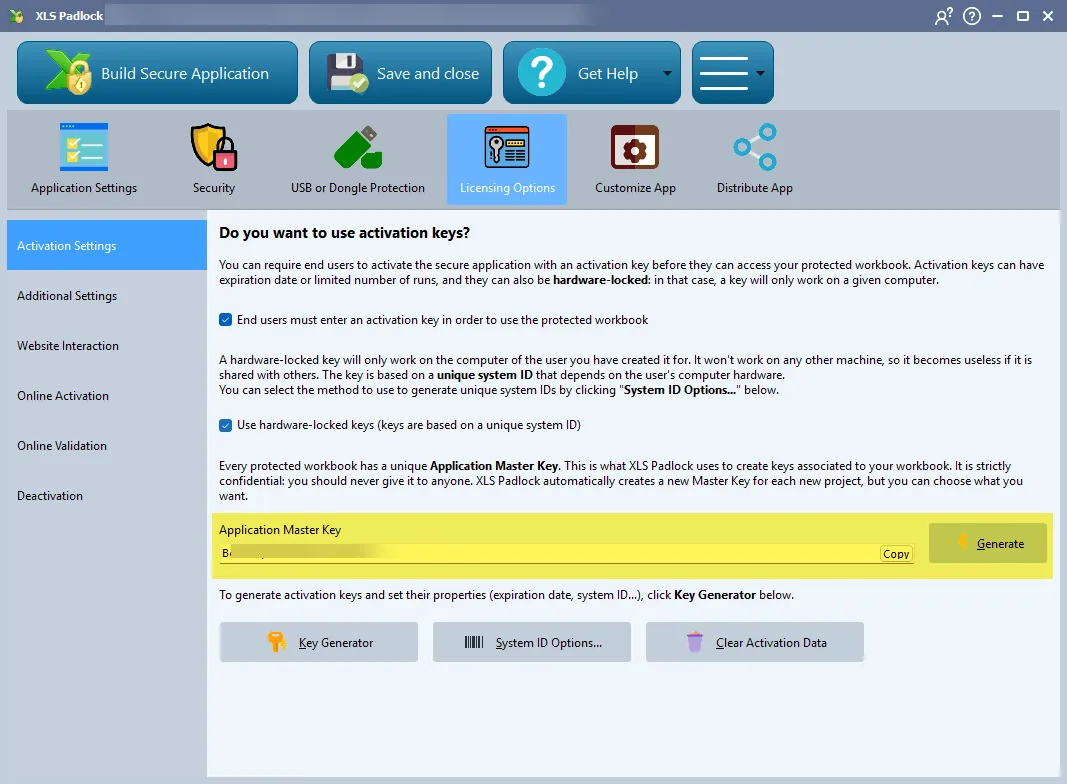
Cliquez sur le bouton “Copy” associé au champ “Application Master Key”.
Collez ceci dans config.ini comme valeur de l’entrée xlspadlockmasterkey. D’après la capture d’écran ci-dessus, cela donnerait :
xlspadlockmasterkey = "Markbook Test484"- Dans XLS Padlock, choisissez Online Activation :
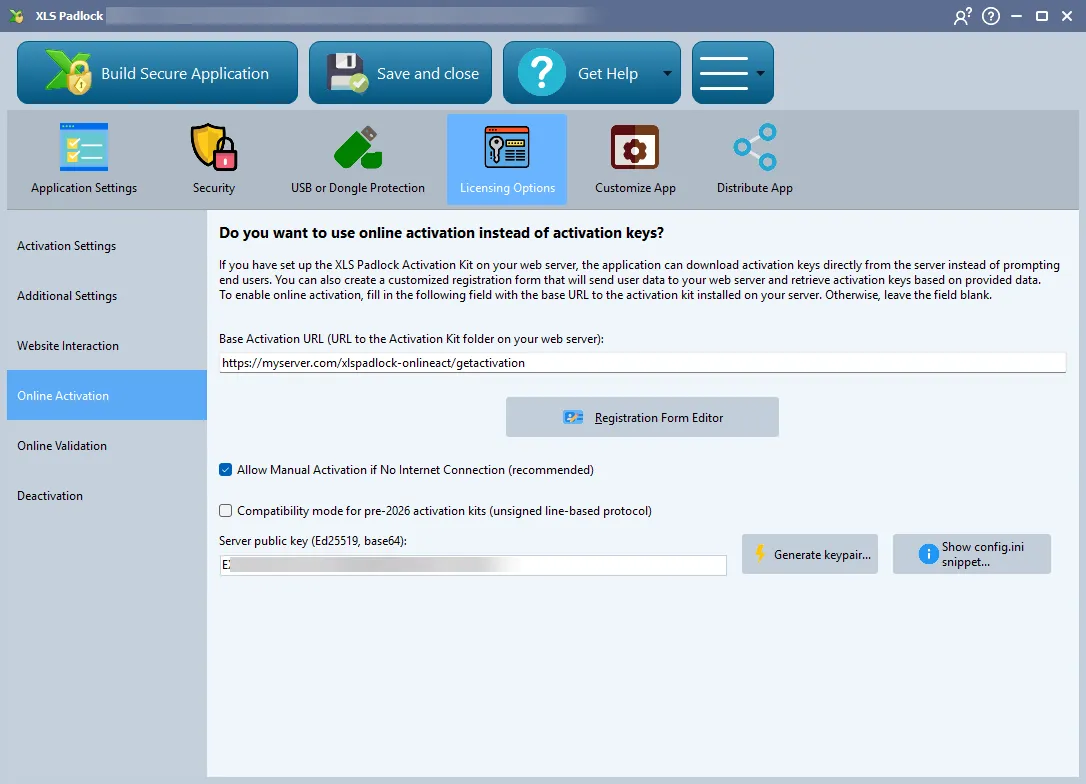
Pour le protocole signé de 2026, laissez l’option “Compatibility mode for pre-2026 activation kits” décochée et configurez la paire de clés Ed25519 comme décrit dans la section relative au protocole 2026 ci-dessous. Dans ce mode, l’ancien champ Security Private Key est masqué et l’entrée xlspadlockpkey est ignorée.
Si vous activez plutôt le mode de compatibilité, cliquez sur Copy sur le champ Security Private Key et collez sa valeur dans l’entrée xlspadlockpkey.
- Si vous ne souhaitez pas générer de clés d’activation verrouillées sur le matériel, remplacez la dernière entrée par 0 :
usehardwarelocking = 0- Enregistrez les modifications du fichier config.ini.
Protocole XLS Padlock 2026 : signature des réponses Ed25519
Section titled “Protocole XLS Padlock 2026 : signature des réponses Ed25519”À partir de XLS Padlock 2026.0, le Designer propose un nouveau protocole d’activation basé sur des enveloppes JSON de requête/réponse avec vérification obligatoire de la signature Ed25519. Le kit détecte automatiquement le protocole pour chaque requête, de sorte que les classeurs empaquetés dans l’ancien “compatibility mode” continuent de fonctionner sans modification.
Pour activer le protocole 2026 :
- Dans le Designer de XLS Padlock, ouvrez la page Online Activation.
- Décochez “Compatibility mode for pre-2026 activation kits”.
- Cliquez sur “Generate keypair…”. Le champ Server Public Key est en lecture seule et se remplit automatiquement ; copiez la clé privée affichée dans
config.inisousxlspadlocksignkey. La paire de clés doit être générée depuis le Designer, car la clé publique ne peut pas être saisie manuellement. - Réempaquetez votre classeur protégé.
; --- XLS Padlock 2026 protocol - Ed25519 response signing ---; Required when the workbook was packed with "Compatibility mode for; pre-2026 activation kits" UNCHECKED in the Designer.xlspadlocksignkey=Avec le kit livré avec XLS Padlock 2026.3, les refus opposés aux requêtes de validation et de désactivation comportent également un champ chal_sha256, le SHA-256 de la valeur chal envoyée dans la requête. Les applications compilées avec XLS Padlock 2026.3 ou une version ultérieure ignorent un refus dont l’empreinte ne correspond pas à leur propre requête : un refus enregistré sur le réseau ne peut donc pas être rejoué pour placer sur liste noire les clés d’autres clients. Le kit ajoute lui-même ce champ : votre code dovalidation() n’a pas besoin d’être modifié.