Processus d-activation pour les abonnements
Pour déterminer le nombre d-activations autorisées pour votre classeur compilé EXE, l-application web stocke des données personnalisées dans les commandes WooCommerce grâce à la fonctionnalité Custom Fields (champs personnalisés).
Lorsqu-un client achète un abonnement pour votre classeur compilé EXE via WooCommerce, une commande initiale est générée et apparaît dans la liste des commandes. Cette commande initiale qui a créé l-abonnement est appelée la parent order (commande parente).
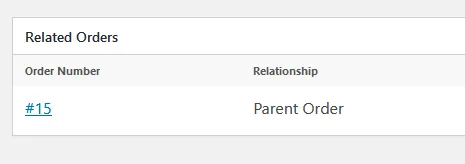
Pour un abonnement donné, vous pouvez trouver la commande parente en modifiant l-abonnement : dans la section Related Orders, la Parent Order est indiquée :
Les processus d-activation et de validation pour un abonnement gérés par l-application web utilisent le activation token (jeton d-activation) qui identifie l-abonnement dans la base de données WooCommerce (voir Configuration du classeur Excel pour les abonnements).
Par exemple, [email protected] est un jeton d-activation valide. L-application web utilisera le nombre après le caractère - pour identifier l-identifiant de la commande parente de l-abonnement dans la base de données WooCommerce. Ensuite, elle vérifiera si l-adresse e-mail stockée dans la commande correspond à l-e-mail fourni dans le jeton d-activation avant le caractère -. Enfin, l-application web récupère les détails de l-abonnement.
Ce jeton d-activation doit être envoyé au client qui a acheté votre classeur. Ce jeton leur permet d-activer le classeur. Certains plug-ins WooCommerce permettent d-envoyer des e-mails aux clients après l-achat (voir Envoi du jeton d-activation aux clients dans le cas des abonnements) : veillez à inclure le jeton d-activation dans l-e-mail.
Lorsque les clients exécutent le fichier classeur compilé EXE, une boîte de dialogue apparaît leur indiquant qu-une activation est requise. Comme indiqué précédemment, la boîte de dialogue doit au minimum demander le jeton d-activation (vous pouvez le nommer comme vous le souhaitez mais l-identifiant du champ HTML associé doit être “token”, voir onfiguring the Excel workbook for subscriptions).
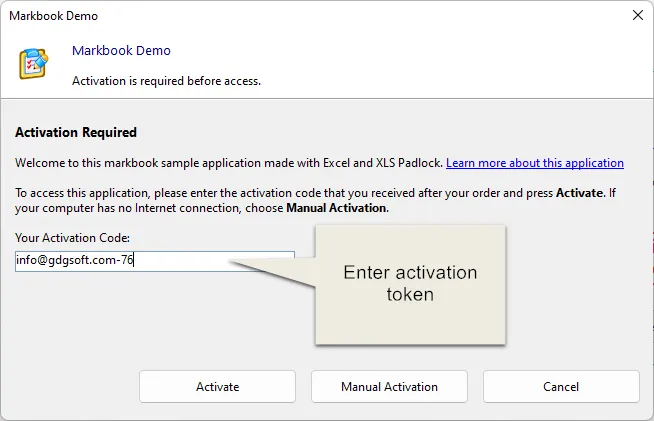
Lorsque le client clique sur Activate, les données sont envoyées au serveur d-activation :
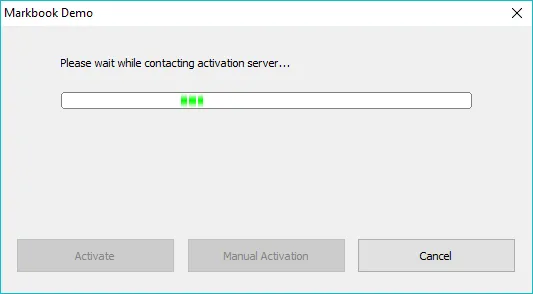
Le kit WooCommerce sur le serveur d-activation vérifiera le statut de l-abonnement et différents paramètres.
Cela garantit que seuls les clients payants disposant d-un abonnement actif peuvent activer votre classeur.
Après une activation réussie, un message de confirmation s-affiche, et le classeur compilé EXE est redémarré. Si une erreur se produit, la boîte de message correspondante s-affiche, et le client peut tenter de s-activer à nouveau.