Comment configurer des clés d'activation verrouillées au matériel
Les clés d’activation verrouillées au matériel constituent un moyen puissant d’empêcher le partage occasionnel de votre classeur protégé en liant chaque licence à un ordinateur spécifique. Ce guide vous montre comment les configurer.
À propos des clés verrouillées au matériel
Section titled “À propos des clés verrouillées au matériel”Une clé verrouillée au matériel ne fonctionnera que sur l’ordinateur pour lequel elle a été générée. Elle repose sur un System ID unique dérivé du matériel de l’ordinateur de l’utilisateur, rendant la clé inutilisable si elle est partagée avec d’autres personnes.
1. Activer les clés verrouillées au matériel
Section titled “1. Activer les clés verrouillées au matériel”Dans les paramètres de XLS Padlock, cochez à la fois “End users must enter an activation key…” et “Use hardware-locked keys” (utiliser des clés verrouillées au matériel) :
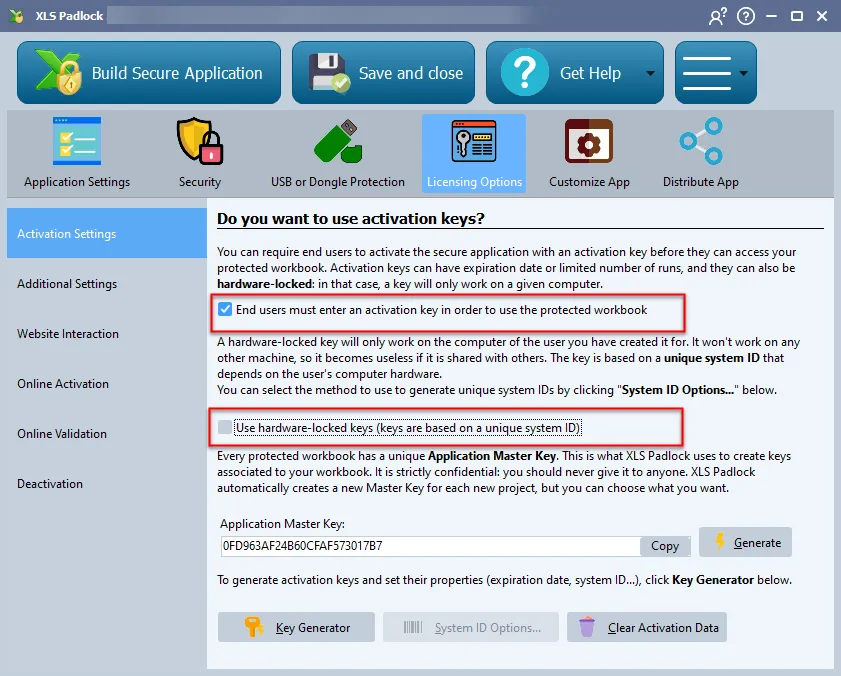
Vous pouvez éventuellement configurer quels composants matériels sont utilisés pour générer le System ID en cliquant sur “System ID Options…”. Il est important de ne pas modifier ces options après avoir commencé à déployer votre application.
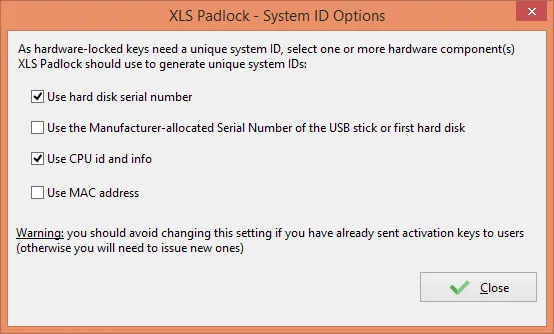
Utiliser l’empreinte matérielle renforcée
Section titled “Utiliser l’empreinte matérielle renforcée”À partir de XLS Padlock 2026.0, la boîte de dialogue System ID Options expose également une case à cocher supplémentaire : “Use enhanced hardware fingerprint” (utiliser l’empreinte matérielle renforcée).
Lorsque cette option est activée, l’EXE protégé utilise un calcul renforcé du System ID :
- La source de verrouillage Windows lit l’identifiant unique d’installation de Windows directement depuis le registre système au lieu du scan du volume de disque utilisé par l’algorithme historique. Cet identifiant reste stable lors des reformatages de volume et des remplacements de disque physique : seule une réinstallation complète de Windows le régénère.
- Toutes les sources matérielles sont normalisées (espaces supprimés, casse canonisée) et clairement délimitées dans le calcul de l’empreinte, éliminant une catégorie de collisions structurelles où deux machines distinctes pouvaient occasionnellement aboutir au même System ID. La nouvelle logique protège également contre les faux négatifs lorsqu’une source devient temporairement indisponible, par exemple lorsqu’un antivirus bloque les appels WMI, en gardant le System ID stable au lieu de le faire muter.
- Le hachage sous-jacent est mis à niveau vers SHA-256 à la place de l’ancien MD5, supprimant un algorithme obsolète de l’empreinte cryptographique de l’EXE protégé.
Le format affiché du System ID est inchangé : toujours 14 caractères hexadécimaux dans la forme familière XXXX-XXXX-XXXX, de sorte que vos utilisateurs finaux et votre flux de génération de clés ne voient aucune différence.
Comportement par défaut :
- Projets existants (enregistrés avec XLS Padlock 2025.3 ou antérieur) : l’option est OFF par défaut. Cela préserve toutes les clés d’activation déjà en circulation : les System IDs que vos clients ont obtenus à partir d’anciennes versions continuent de correspondre aux clés que vous avez émises.
- Nouveaux projets (créés avec XLS Padlock 2026.0 et ultérieur) : l’option est ON par défaut.
⚠️ Important : modifier cette option sur un projet déjà déployé fera tourner le System ID pour chaque utilisateur final, invalidant toutes les clés d’activation que vous avez émises jusqu’à présent. Activez-la uniquement sur un nouveau projet, ou coordonnez le changement avec une réémission de la clé de chaque client.
2. Comment les utilisateurs obtiennent leur System ID
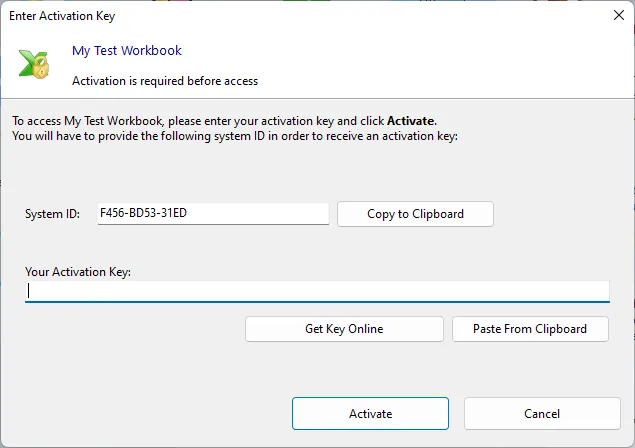
Section titled “2. Comment les utilisateurs obtiennent leur System ID”Lorsqu’un utilisateur exécute votre application pour la première fois, il sera invité à saisir une clé d’activation. Son System ID unique sera affiché dans cette fenêtre. L’utilisateur doit copier cet identifiant et vous l’envoyer.
3. Générer la clé d’activation
Section titled “3. Générer la clé d’activation”Ouvrez le Key Generator dans XLS Padlock. Collez le System ID du client dans le champ prévu à cet effet et cliquez sur Generate. Vous pouvez ensuite copier la clé et l’envoyer à votre client.
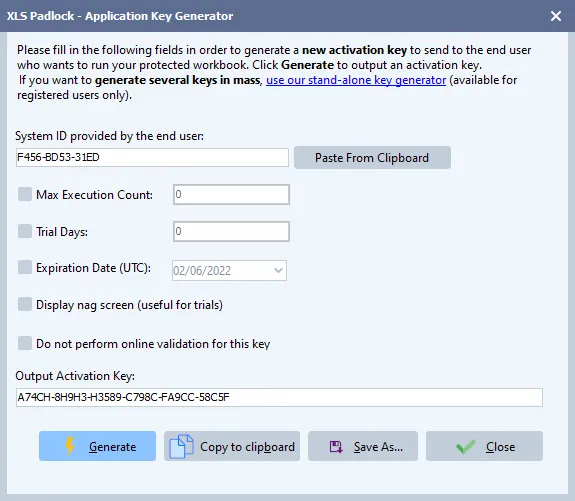
Lorsque le client saisit la clé, l’application sera activée et ne redemandera plus la clé (sauf si elle a une date d’expiration). Comme la clé est liée à son System ID, elle ne fonctionnera sur aucun autre ordinateur.
👉 Vous souhaitez automatiser la création de clés d’activation verrouillées au matériel ? En savoir plus sur l’activation en ligne.