Créer un formulaire d'inscription
XLS Padlock vous permet de personnaliser le texte qui apparaît dans la boîte de dialogue d’activation. Le texte prend en charge un affichage HTML de base, vous pouvez donc utiliser des balises HTML telles que <B></B> et ainsi de suite. Des champs peuvent également être créés : c’est l’objet de cette section.
Créer les champs du formulaire d’inscription
Section titled “Créer les champs du formulaire d’inscription”Pour créer un formulaire d’inscription et définir les différents champs, ouvrez votre projet dans XLS Padlock et accédez à la page « Activation Keys / Online Activation ». Pour une description complète des types de champs et des options disponibles, consultez l’Éditeur de formulaire d’inscription.
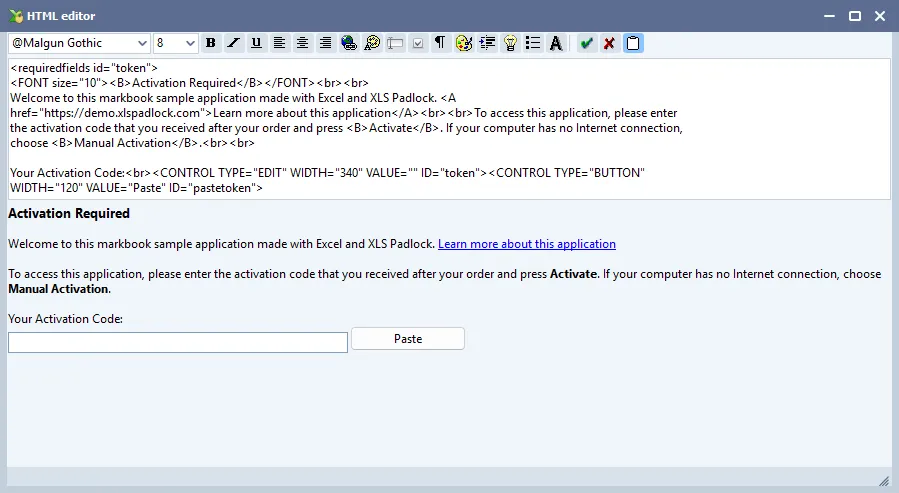
XLS Padlock affiche un éditeur HTML de base et un aperçu du texte de la boîte de dialogue.
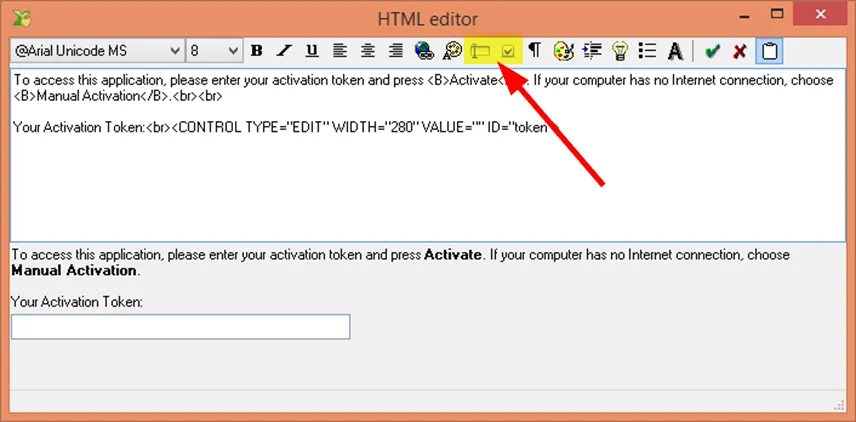
Deux boutons spécifiques vous permettent d’ajouter des champs personnalisés si vous souhaitez demander des informations supplémentaires aux utilisateurs finaux et faire en sorte que votre application envoie ces dernières à votre serveur web.
Par exemple, pour créer un champ texte, saisissez :
Your Name:<br><CONTROL TYPE="EDIT" WIDTH="280" VALUE="" ID="name"><br>La balise CONTROL définit un champ de type EDIT (texte). Vous pouvez définir la WIDTH en pixels et surtout son ID. Cet ID doit être unique et c’est le nom de champ qui sera renvoyé à l’application web lors de l’activation.
Comment l’application web reçoit les données du formulaire
Section titled “Comment l’application web reçoit les données du formulaire”Supposons que vous ayez créé trois champs : name, email et token :
Your Name:<br><CONTROL TYPE="EDIT" WIDTH="280" VALUE="" ID="name"><br>Your Email Address:<br><CONTROL TYPE="EDIT" WIDTH="280" VALUE="" ID="email"><br>Your Activation Token:<br><CONTROL TYPE="EDIT" WIDTH="280" VALUE="" ID="token"><br>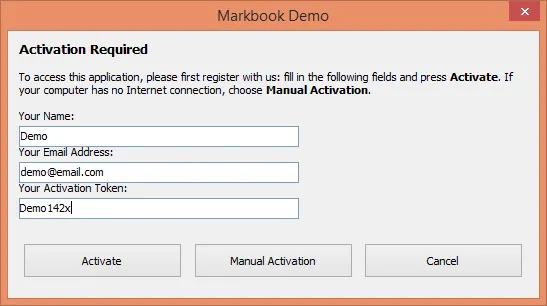
Lorsque l’utilisateur final clique sur Activate, le fichier EXE du classeur renvoie les données du formulaire à votre application web. Il effectue une requête HTTP POST et l’application web traitera les données.
La requête HTTP POST est traitée par le Main Controller de l’application web, défini dans le fichier MainController.php situé dans le sous-dossier inc/app/controllers (xlspadlock-onlineact / inc / app / controllers).
Au début de la fonction getactivation, vous pouvez voir plusieurs lignes de code :
$fields = $this->readRequestFields();$jsonMode = $this->isJsonRequest();$codKey = $this->getCodKey($jsonMode);
$action = isset($fields['action']) ? $fields['action'] : null;$systid = isset($fields['systid']) ? $fields['systid'] : null;$apptitle = isset($fields['apptitle']) ? $fields['apptitle'] : null;$cod = isset($fields['cod']) ? $fields['cod'] : null;
Le tableau $fields contient tous les champs envoyés par le classeur, quel que soit le protocole : des champs de formulaire en mode de compatibilité, ou un corps JSON avec le protocole 2026. Chaque valeur est une chaîne de caractères. Par exemple, le titre de l’application de votre classeur compilé est stocké dans la variable PHP locale $apptitle.
Si nous revenons aux trois champs définis précédemment, vous pouvez facilement récupérer leurs valeurs grâce à ces lignes supplémentaires ci-dessous que vous devriez placer dans MainController.php, juste après le code ci-dessus :
$username = isset($fields['name']) ? $fields['name'] : '';$email = isset($fields['email']) ? $fields['email'] : '';$token = isset($fields['token']) ? $fields['token'] : '';Comme vous pouvez le constater, chaque champ défini dans le formulaire d’inscription par son ID unique peut être récupéré dans le code PHP par le code générique :
$idvalue = isset($fields['ID']) ? $fields['ID'] : '';Valider et stocker les données du formulaire
Section titled “Valider et stocker les données du formulaire”Le framework F3 utilisé par le kit d’activation fournit tous les outils nécessaires pour traiter et stocker les données du formulaire.
Par exemple, vous pourriez déterminer si un utilisateur a le droit d’activer votre classeur en fonction de la valeur du jeton. Ou stocker les données utilisateur dans une base de données (voir https://fatfreeframework.com/3.9/databases).