Étape 2 : configurer config.ini
- Accédez au sous-dossier “inc” et modifiez le fichier config.ini stocké sur votre serveur.
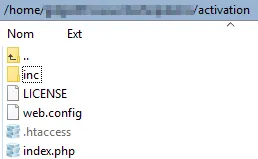
Une fois encore, vérifiez que le fichier config.ini ne peut pas être accédé publiquement (le fichier .htaccess empêche les utilisateurs finaux d’y accéder) car ce fichier contient des données sensibles pour la génération des clés d’activation.
La partie importante du fichier config.ini ressemble à ceci :
[globals]
; ====== Modify the following parameters for your workbook ======; ** Your XLS Padlock user ID **xlspadlockuserid = "xps-1000000000"
; ====== XLS Padlock 2026 Protocol - Ed25519 response signing ======; Required when at least one protected workbook was packed with the; "Compatibility mode for pre-2026 activation kits" option UNCHECKED.; The kit auto-detects the protocol on every request, so leaving this; empty is fine if all your workbooks still use the legacy protocol.; A key set per product in workbooks.json takes precedence; this global; one is only a fallback. KEEP IT SECRET.xlspadlocksignkey =
; ** Default maximum number of activations per order allowed (we also take account of order quantity).; For instance, if the customer bought a quantity of 2 products and with defmaxactivperorder = 2, we would allow 4 activations.defmaxactivperorder = 2
; Determines whether the server should enforce license expiration.; When set to true, the server will manage expiration of activations based on the parameters defined in workbooks.json:;   - keymaxruns: Maximum number of executions allowed.;   - keymaxdays: Maximum number of days the activation is valid.;   - keyexpiredate: Specific expiration date for the activation.; Only one of these expiration modes should be set per product variation.; If set to false, the compiled workbook application will handle expiration embedded into the activation key without server-side checks (less secure).; Possible values: true or false.use_server_expiration = true
; ** Relative path to the wp-load.php file of your WordPress installation. If you installed the kit in a subfolder of your WordPress root folder,; there is no need to modify this link.wprelativefolder = "/../"
; ID of the target site in a multisite setup (replace with the desired site ID); You must see your admin page to find it.; If this is not a multisite, leave the value at -1.target_site_id = -1
; ====== Logging Configuration ======; **  Enable or disable logging **enable_logging = true
; ** Logging level: DEBUG, INFO, WARNING, ERROR, CRITICAL **log_level = "ERROR"
; ** Path to the log file **log_path = "logs/app.log"-
Modifiez la valeur de l’entrée nommée xlspadlockuserid avec votre identifiant utilisateur XLS Padlock. Cet identifiant utilisateur est disponible dans l’e-mail d’enregistrement que vous avez reçu lors de votre achat de XLS Padlock. Important : n’oubliez pas que l’identifiant utilisateur commence par xps-
-
Laissez xlspadlocksignkey vide, sauf si vous utilisez le protocole d’activation 2026.
Vous n’en avez besoin que si au moins un de vos classeurs protégés a été packagé avec l’option “Compatibility mode for pre-2026 activation kits (unsigned line-based protocol)” décochée dans XLS Padlock. Dans ce cas, le kit signe ses réponses avec une clé Ed25519 et il lui faut la moitié privée de cette clé pour le faire.
Quel que soit l’endroit où vous la définissez, traitez-la comme une clé privée SSL : quiconque la détient peut forger des réponses d’activation destinées à vos clients. Vérifiez une nouvelle fois que config.ini n’est pas accessible publiquement.
-
Si vous avez placé le dossier “xlspadlock-woocom” dans une arborescence de répertoires plus complexe qu’un simple sous-répertoire, vous devez spécifier le chemin de ce répertoire relatif à la racine de votre répertoire WordPress (le dossier racine contient wp-load.php).
-
Facultatif : si vous disposez d’une installation WordPress multisite, remplacez la valeur de target_site_id par l’identifiant réel du site que vous souhaitez cibler. Sinon, laissez -1 pour un site WordPress unique.
-
Si vous souhaitez utiliser le log to store performed operations (journal pour stocker les opérations effectuées), vous pouvez enable error reporting (activer le rapport d’erreurs) en définissant `error_logging` sur `true`, puis en choisissant un niveau de journalisation, tel que `INFO`.
- Enregistrez les modifications apportées au fichier config.ini.
L’application web est désormais prête à recevoir des données provenant des fichiers EXE de classeur compilés et à communiquer avec votre site web WordPress/WooCommerce.