Éditeur de formulaire d'enregistrement
L’éditeur de formulaire d’enregistrement vous permet de personnaliser le texte qui apparaît dans la boîte de dialogue d’activation en ligne. L’éditeur prend en charge le HTML de base, vous pouvez donc utiliser des balises comme <b>, <br>, <font>, etc.
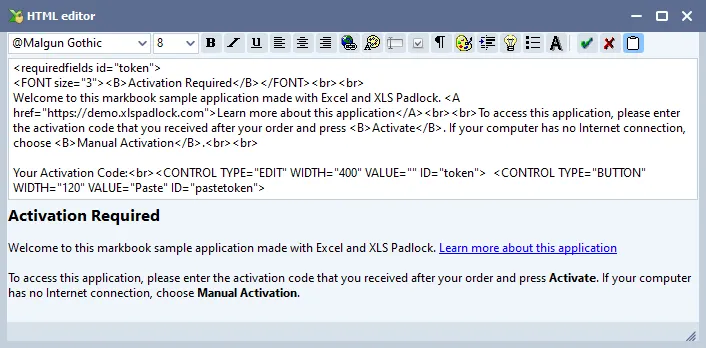
XLS Padlock fournit un éditeur HTML de base avec un aperçu en direct du texte de la boîte de dialogue :
Contrôles personnalisés
Section titled “Contrôles personnalisés”Vous pouvez ajouter des champs personnalisés pour demander des informations supplémentaires aux utilisateurs, qui seront envoyées à votre serveur web. Vous pouvez également ajouter un bouton pour coller du texte dans le champ du jeton.
- Paste Button :
<CONTROL TYPE="BUTTON" WIDTH="120" VALUE="Paste" ID="pastetoken"> - Text Input :
<CONTROL TYPE="EDIT" WIDTH="400" VALUE="" ID="token">
Champs obligatoires
Section titled “Champs obligatoires”Vous pouvez rendre des champs obligatoires en listant leurs ID dans une balise <requiredfields>. Par exemple, pour rendre obligatoires les champs « token » et « name » :
<requiredfields id="token,name">
Exemple complet
Section titled “Exemple complet”<requiredfields id="token"><FONT size="3"><B>Activation Required</B></FONT><br><br>Welcome to this application.<br><br>To access this application, please enter the activation code that you received after your order and press <B>Activate</B>. If your computer has no Internet connection, choose <B>Manual Activation</B>.<br><br>Your Activation Code:<br><CONTROL TYPE="EDIT" WIDTH="400" VALUE="" ID="token"> <CONTROL TYPE="BUTTON" WIDTH="120" VALUE="Paste" ID="pastetoken">