Copier les fichiers sur votre serveur
Dans le dossier local de votre ordinateur où vous avez décompressé le kit d-intégration WooCommerce, vous trouverez un dossier nommé “xlspadlock-woocom”.
Téléversez l-intégralité du contenu du dossier “xlspadlock-woocom” sur votre serveur web. Il peut se trouver dans le dossier racine de votre site WordPress, mais il peut aussi se trouver ailleurs (notamment si vous rencontrez des conflits).
Vous pouvez ensuite renommer le dossier comme vous le souhaitez, par exemple “activation” comme indiqué ci-dessous :
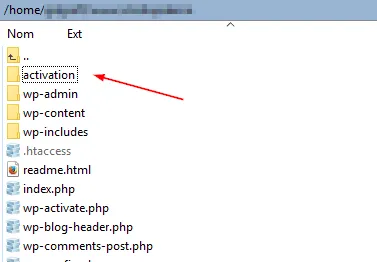
Ouvrez le dossier “activation” et vous devriez voir :
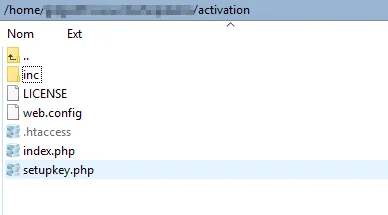
- Si vous êtes sous Windows IIS, supprimez le fichier .htaccess inutile.
- Si vous êtes sous Apache, supprimez le fichier web.config inutile.
- Si vous êtes sous NGINX, veillez à importer les règles de réécriture du fichier .htaccess avant de le supprimer, comme expliqué dans les Server Requirements.
Enfin, accédez à “inc” et modifiez les permissions pour rendre le répertoire “logs” accessible en écriture (permission 755). Sous Unix : utilisez chmod 775 logs
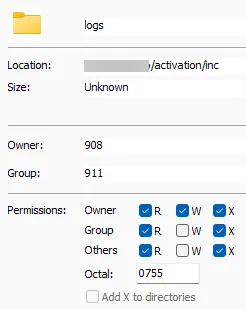
Ensuite, assurez-vous que l-utilisateur du serveur web est propriétaire du répertoire avec chown www-data:www-data logs.