Guide d'activation et de licence
Ce guide couvre les différentes options liées aux clés d’activation, à la licence, à la validation en ligne et à la désactivation pour vos applications protégées.
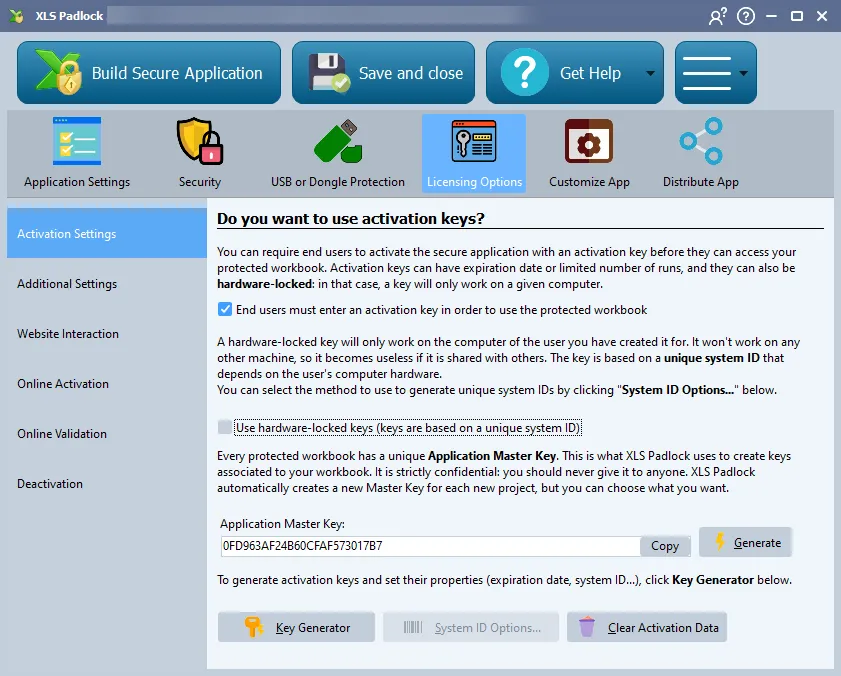
Concepts fondamentaux
Section titled “Concepts fondamentaux”Activer les clés d’activation
Section titled “Activer les clés d’activation”Pour exiger des utilisateurs qu’ils disposent d’une clé pour utiliser votre application, activez l’option : « End users must enter an activation key in order to use the protected workbook » (les utilisateurs finaux doivent saisir une clé d’activation pour utiliser le classeur protégé). C’est l’interrupteur principal pour activer les fonctionnalités de licence.
Application Master Key
Section titled “Application Master Key”Chaque classeur protégé possède une Application Master Key unique. XLS Padlock utilise cette clé pour générer les clés d’activation associées à votre classeur. Elle est strictement confidentielle et ne doit jamais être partagée. XLS Padlock crée automatiquement une nouvelle Master Key pour chaque projet.
Application GUID et Secret Key
Section titled “Application GUID et Secret Key”- L’Application GUID est un identifiant unique utilisé par l’application pour stocker ses paramètres et gérer les fichiers de sauvegarde sur l’ordinateur d’un utilisateur.
- L’Application Secret Key est utilisée pour chiffrer et sécuriser les fichiers de sauvegarde de l’utilisateur (
.XLSCou.XLSCE). Elle garantit que les fichiers de sauvegarde créés avec votre application ne peuvent être ouverts que par votre application.
Permettre à l’utilisateur final de changer la clé d’activation
Section titled “Permettre à l’utilisateur final de changer la clé d’activation”Un utilisateur peut changer sa clé d’activation en exécutant l’application avec le commutateur en ligne de commande -enterkey (par exemple, MYAPP.EXE -enterkey). Cela est utile pour remplacer une clé qui est sur le point d’expirer.
Effacer les données d’activation
Section titled “Effacer les données d’activation”À des fins de test sur votre propre machine, le bouton « Clear Activation Data » dans le Key Generator réinitialise toutes les informations d’activation stockées localement.
Clés verrouillées au matériel
Section titled “Clés verrouillées au matériel”Une clé verrouillée au matériel ne fonctionnera que sur l’ordinateur spécifique pour lequel elle a été générée, ce qui la rend inutile si elle est partagée. La clé est basée sur un System ID unique dérivé du matériel de l’ordinateur de l’utilisateur.
- Options du System ID : vous pouvez sélectionner les composants matériels (CPU, adresse MAC, etc.) utilisés pour générer le System ID. Soyez cohérent avec ces options après le déploiement de votre application.
- Obtenir le System ID : lorsqu’un utilisateur exécute l’application, son System ID lui est affiché, qu’il doit vous envoyer. Vous utilisez ensuite cet ID dans le Key Generator pour créer sa clé.
- Automatisation en ligne : pour éviter l’échange manuel des System ID, vous pouvez utiliser les fonctionnalités d’activation en ligne.
Interaction avec le site web
Section titled “Interaction avec le site web”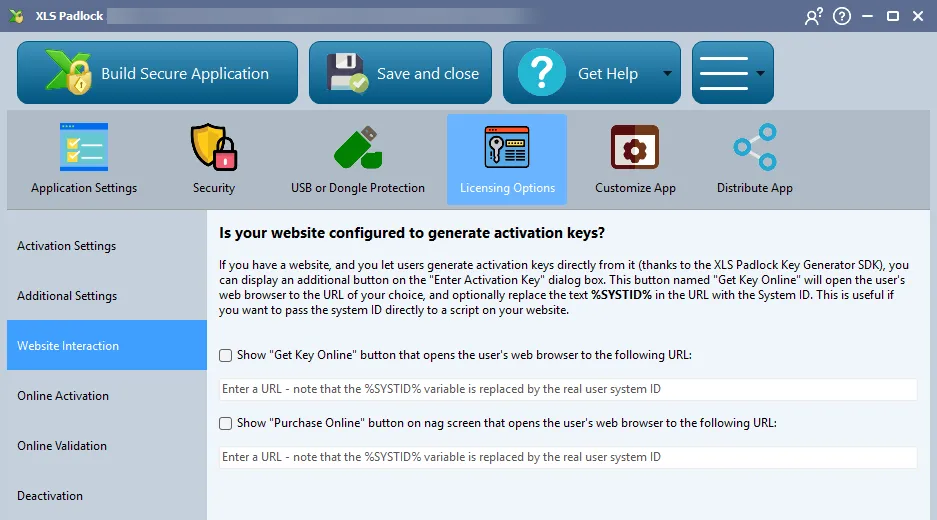
Bouton Get Key Online
Section titled “Bouton Get Key Online”Vous pouvez afficher un bouton « Get Key Online » sur la fenêtre d’activation. Ce bouton ouvre le navigateur web de l’utilisateur à une URL que vous spécifiez. Vous pouvez utiliser l’espace réservé %SYSTID% dans l’URL pour transmettre automatiquement le System ID de l’utilisateur au script de génération de clé de votre site web.
Exemple d’URL : https://www.yourwebsite.com/getkey.php?systid=%SYSTID%
Afficher le bouton « Purchase Online »
Section titled “Afficher le bouton « Purchase Online »”Pour les versions d’essai avec un écran de rappel (nag screen), vous pouvez ajouter un bouton « Purchase Online » qui dirige l’utilisateur vers votre boutique ou votre page d’achat.
Paramètres supplémentaires
Section titled “Paramètres supplémentaires”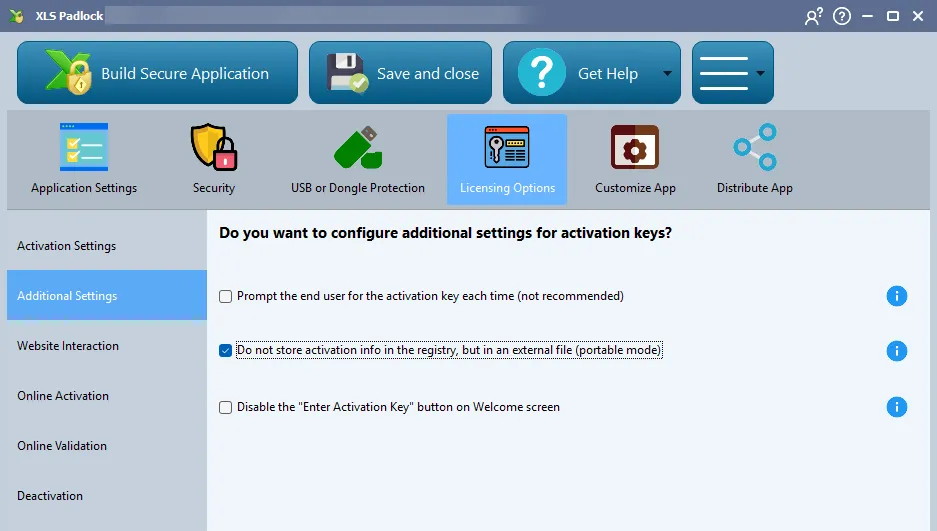
Mode portable
Section titled “Mode portable”Activez l’option « Do not store activation info in the registry, but in an external file (portable mode) » (ne pas stocker les informations d’activation dans le registre, mais dans un fichier externe, mode portable). Cela crée un fichier .lic masqué dans le même dossier que votre EXE, ce qui permet d’exécuter l’application depuis une clé USB sans écrire dans le registre Windows.
Demander la clé d’activation à l’utilisateur final à chaque fois
Section titled “Demander la clé d’activation à l’utilisateur final à chaque fois”En activant « Prompt the end user for the activation key each time » (demander la clé d’activation à l’utilisateur final à chaque fois), vos utilisateurs devront saisir la clé d’activation à chaque ouverture de votre application. Ce n’est pas recommandé, car c’est fastidieux pour votre client, et vous ne pouvez pas définir de fonctionnalités d’expiration pour la clé.
Désactiver le bouton « Enter Activation Key » sur l’écran d’accueil
Section titled “Désactiver le bouton « Enter Activation Key » sur l’écran d’accueil”Cela supprimera la possibilité pour vos utilisateurs finaux de saisir une clé d’activation lorsqu’ils ouvrent votre application de classeur Excel. Il n’est toutefois pas recommandé d’utiliser cette option.