Comment configurer les clés d'activation
Les clés d’activation constituent un puissant système de licence qui vous permet de contrôler qui peut accéder à vos classeurs protégés. Ce guide vous montre comment démarrer.
1. Activer les clés d’activation
Section titled “1. Activer les clés d’activation”Dans les paramètres de sécurité de XLS Padlock, cochez la case “End users must enter an activation key in order to use the protected workbook” (les utilisateurs finaux doivent saisir une clé d’activation pour utiliser le classeur protégé).
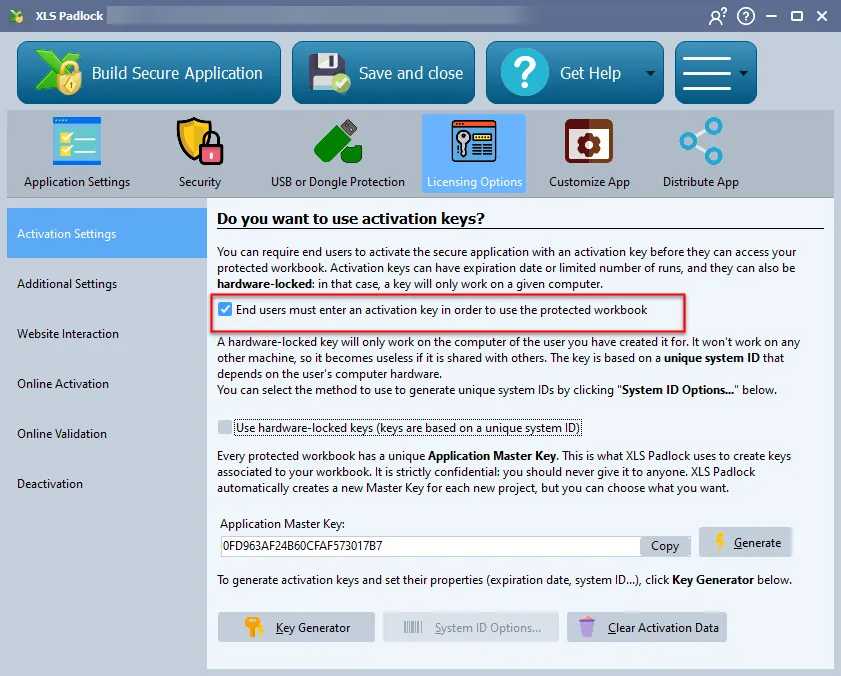
Une fois cela fait, reconstruisez votre application.
2. Tester votre application
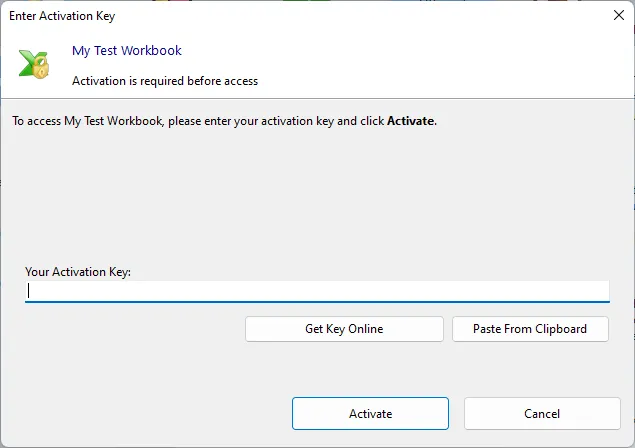
Section titled “2. Tester votre application”Lorsque vous exécutez l’application nouvellement compilée, vous serez désormais invité à saisir une clé d’activation avant de pouvoir accéder au classeur :
3. Générer des clés d’activation
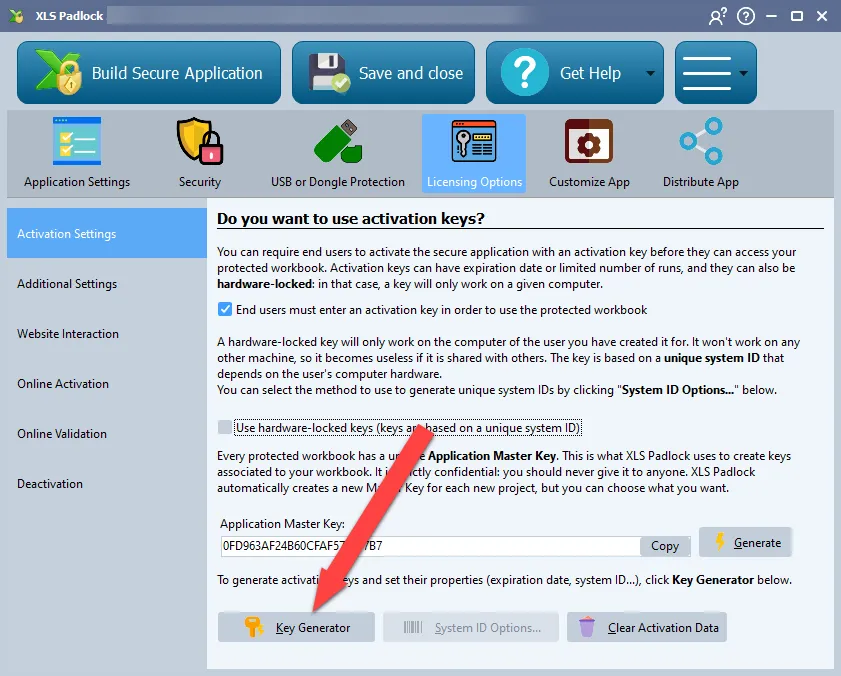
Section titled “3. Générer des clés d’activation”Pour créer des clés d’activation, ouvrez le Key Generator dans XLS Padlock.
Si vous le souhaitez, vous pouvez définir des restrictions sur la clé, comme limiter le nombre d’exécutions ou définir une date d’expiration.
Cliquez sur le bouton Generate pour créer instantanément une clé. Vous pouvez ensuite copier cette clé dans votre presse-papiers pour l’envoyer à votre client.
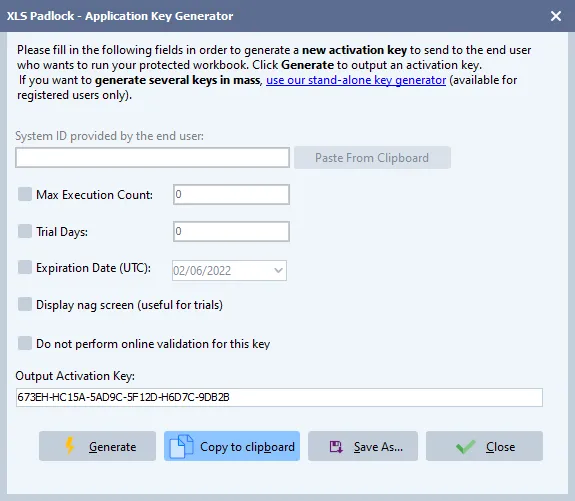
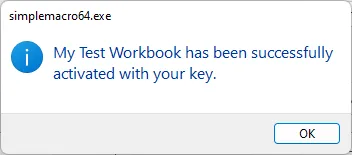
Lorsque votre client saisit la clé et clique sur Activate, il obtient l’accès au classeur. L’application ne redemandera pas la clé, sauf si celle-ci expire.
Automatiser la génération de clés
Section titled “Automatiser la génération de clés”Pour faciliter la distribution des clés, une application de générateur de clés autonome est disponible pour les clients enregistrés. Nous fournissons également des applications web gratuites permettant de générer des clés automatiquement via votre site web.