Mises à jour des classeurs
Après avoir distribué votre application de classeur Excel, vous devrez tôt ou tard fournir des mises à jour à vos utilisateurs. XLS Padlock propose plusieurs outils pour simplifier ce processus.
Un point important à considérer pour les mises à jour est la manière dont votre application enregistre les données utilisateur. Vous devez connaître les différents modes d’enregistrement proposés par XLS Padlock avant de générer votre application.
Si votre classeur est mis à jour souvent et que vos utilisateurs n’ont besoin de modifier que quelques valeurs de cellules, le mode Save defined cell values only (.XLSCE file) est le meilleur choix. Ce mode vous permet de mettre à jour le fichier principal du classeur sans affecter les données utilisateur, car XLS Padlock enregistre et restaure uniquement les valeurs de cellules que vous avez désignées.
Lorsque vous mettez à jour votre classeur source, la manière la plus directe de distribuer la mise à jour est de le recompiler et d’envoyer le nouveau fichier EXE à vos clients.
Flux de travail de mise à jour recommandé
Section titled “Flux de travail de mise à jour recommandé”Le comportement du côté de l’utilisateur dépend de ce que vous avez modifié entre les versions :
- Contenu du classeur uniquement (formules, mise en forme, feuilles, logique VBA) : conservez l’Application GUID et la Secret Key existants. En mode
.XLSCE, les utilisateurs verront votre nouvelle logique avec leurs valeurs de cellules enregistrées restaurées. En mode.XLSC, les utilisateurs continueront de voir leur dernier instantané enregistré, vos modifications n’apparaîtront que s’ils choisissent manuellement “Original Workbook” depuis l’écran d’accueil. - Vous voulez invalider entièrement les anciens fichiers de sauvegarde utilisateur : générez une nouvelle Secret Key dans les paramètres Activation and Licensing, mais laissez l’Application GUID inchangé afin que les clés d’activation existantes restent valides. Au premier lancement de l’utilisateur, son ancien fichier de sauvegarde sera détecté comme incompatible et il sera invité, via l’écran d’accueil, à charger le classeur d’origine intégré à la place.
- Ne changez pas de mode d’enregistrement entre les versions (
.XLSC↔.XLSCE). Les fichiers de sauvegarde existants issus du mode précédent seront ignorés, et toute donnée que vos utilisateurs n’avaient pas encore ressaisie sera perdue. Choisissez un mode d’enregistrement au début du projet et conservez-le pendant toute la durée de vie de l’application.
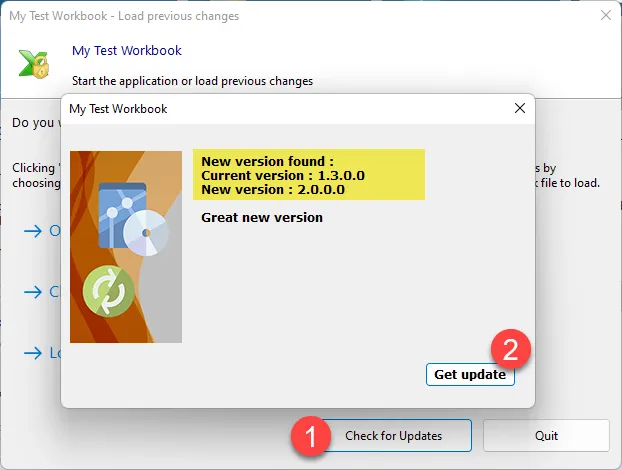
👉 Cependant, télécharger et remplacer manuellement le fichier EXE peut être fastidieux pour les utilisateurs finaux. Pour simplifier cela, XLS Padlock propose une fonctionnalité de mise à jour automatique par le web. Vous pouvez configurer votre application pour qu’elle vérifie en ligne la disponibilité de mises à jour et avertisse les utilisateurs lorsqu’une nouvelle version est disponible :
Cette fonctionnalité peut être configurée rapidement et directement dans XLS Padlock :
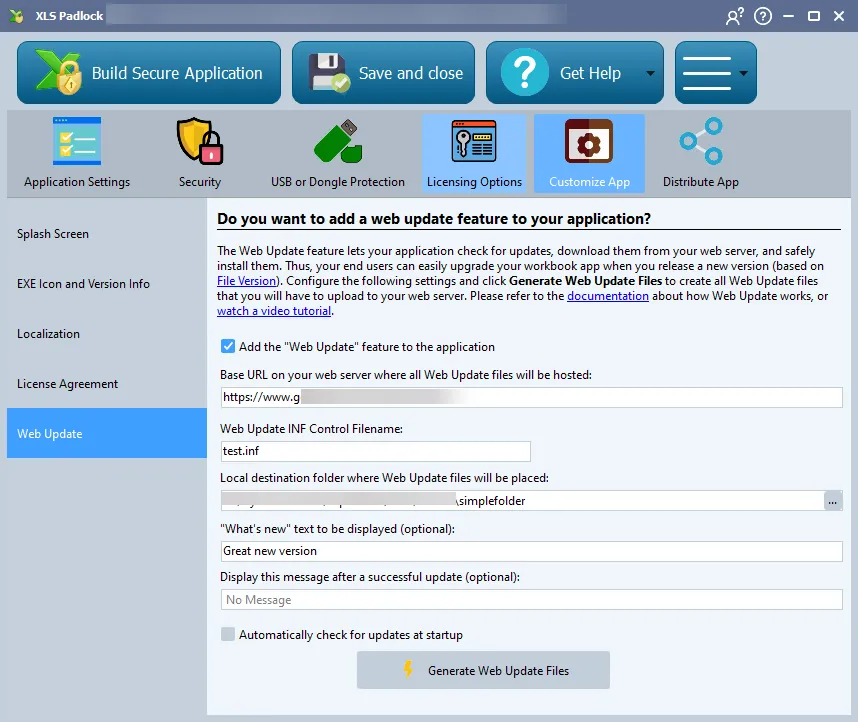
👉 Pour mettre en place votre propre système de mise à jour, vous aurez besoin d’un serveur web ou d’un espace d’hébergement où vous pourrez placer des fichiers en téléchargement direct. Suivez ensuite les instructions de la page comment configurer les mises à jour automatiques par le web.
Depuis XLS Padlock 2026.3, ces mises à jour sont signées : vos applications n’installent que les fichiers de mise à jour que vous avez générés vous-même. Consultez Mises à jour authentifiées.