Configurer la désactivation
Le processus de désactivation dans XLS Padlock permet aux utilisateurs finaux de désinscrire leurs applications de classeur Excel activées de leur appareil actuel, ce qui leur permet de transférer leur licence vers un autre appareil. Ce processus est utile dans des scénarios tels que les changements de matériel, les mises à niveau du système ou le passage à un nouvel ordinateur.
Le kit d’abonnement FastSpring gère efficacement le processus de désactivation en ligne. Lorsqu’un utilisateur décide de désactiver une licence sur son appareil, le processus est automatisé, ce qui simplifie le flux de travail pour les utilisateurs comme pour les administrateurs. Plus besoin de vérifier manuellement les certificats de désactivation.
Pour activer la fonctionnalité de désactivation, cochez l’option “Allow deactivation for this workbook application” et renseignez le champ Base Deactivation URL :
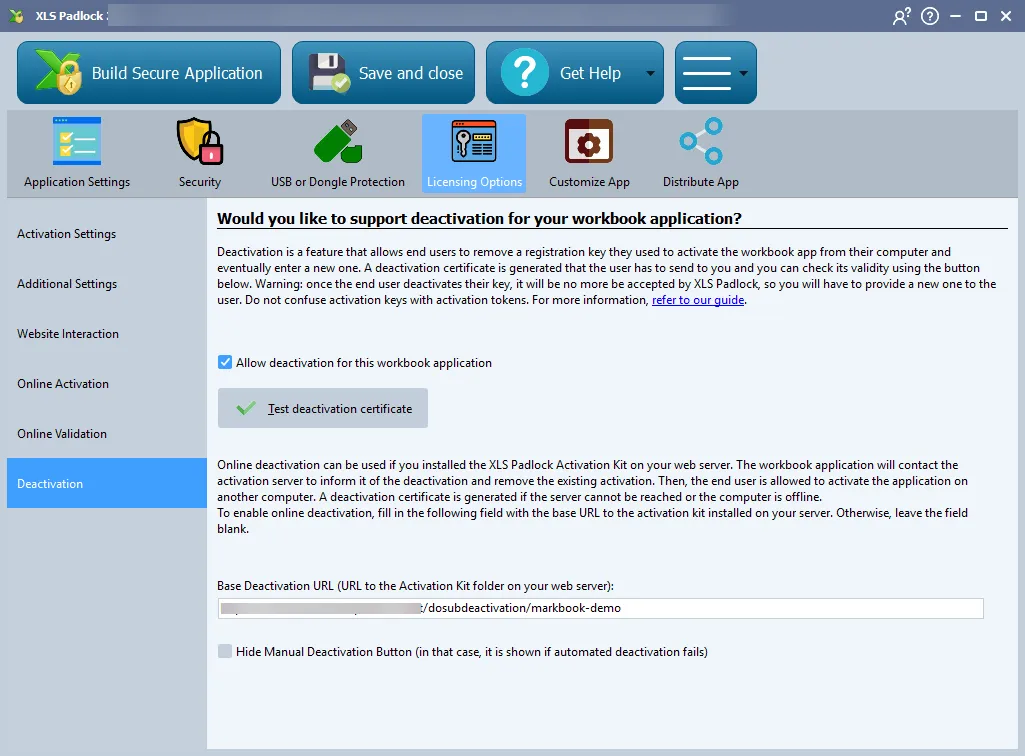
Dans le champ Base Deactivation URL, saisissez l’URL de base définie précédemment (voir URL de base pour l’activation) sur votre serveur web, suivie de /dosubdeactivation/{product path} (une barre oblique finale n’est pas obligatoire) et remplacez {product path} par le chemin du produit FastSpring associé à votre classeur (et défini dans workbooks.json).
Dans notre cas, ce serait :
https://www.mywebsite.com/subscription/dosubdeactivation/markbook-demoRecompilez votre fichier EXE de classeur avec XLS Padlock. C’est tout.
Lorsque les utilisateurs finaux souhaitent désactiver (voir le guide de l’utilisateur de XLS Padlock pour les instructions sur la façon de désactiver une application de classeur), le serveur sera informé et l’activation existante qui y est stockée sera supprimée.
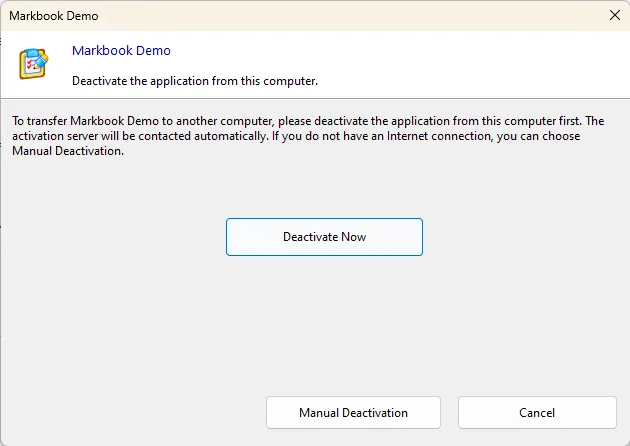
Pendant la désactivation, le kit d’abonnement FastSpring vérifie également le statut de l’abonnement.
Cela garantit que seuls les clients disposant d’un abonnement actif peuvent désactiver des licences existantes afin de les transférer.