Configuration du produit classique dans workbooks.json
Ces étapes concernent les produits qui donnent lieu à des commandes classiques dans WooCommerce. Elles ne sont pas liées aux abonnements.
- Modifiez le fichier workbooks.json stocké sur votre serveur.
- Si ce n’est pas déjà fait, rendez-vous sur la WooCommerce admin page (page d’administration de WooCommerce) et créez le produit qui sera associé à votre classeur. Si vous ne savez pas comment procéder, veuillez consulter la documentation WooCommerce
- Dans la page d’administration de WooCommerce, choisissez Products et placez le curseur sur le produit souhaité. L’ID s’affiche. Sur la capture d’écran ci-dessous, il s’agirait de 68 :
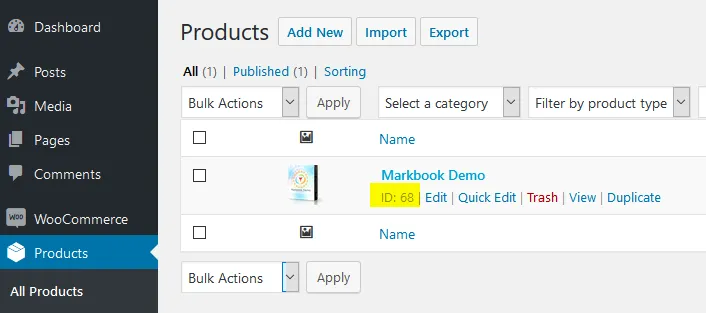
- Dans le fichier workbooks.json, remplacez “product ID” par l’ID du produit que vous avez obtenu. Dans notre cas ci-dessus, nous écririons “68” :
{ "products": { "68": { … "variations": { "variation ID 1": {- Vous pouvez ensuite donner le titre que vous souhaitez à votre classeur. Ce titre est purement informatif et peut vous aider à vous repérer lorsque vous configurez plusieurs classeurs :
{ "products": { "68": { "title": "My workbook title",- Démarrez Excel, ouvrez votre classeur Excel et XLS Padlock.
Rendez-vous sur la page “Activation Keys / Activation Settings”. Cliquez sur le bouton “Copy” situé près du champ “Application Master Key” :
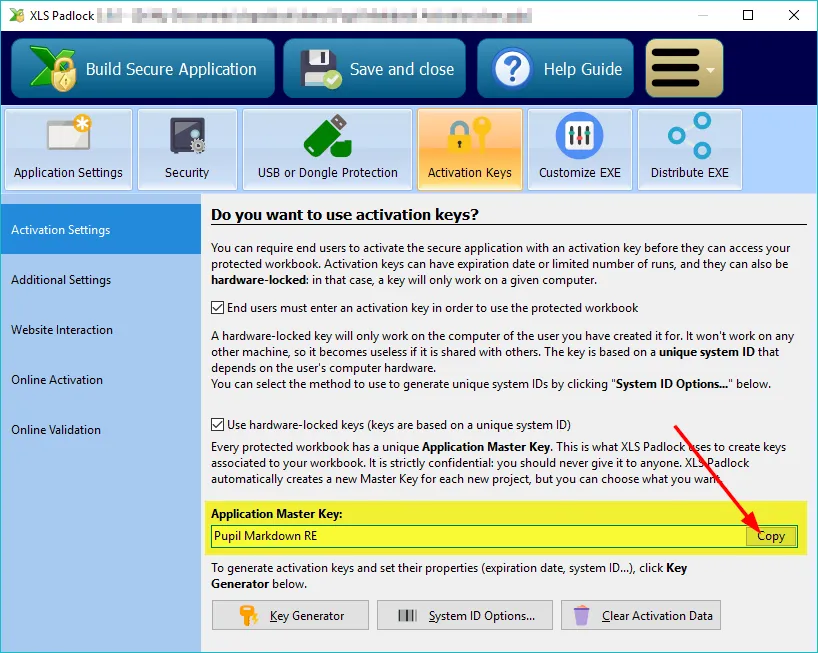
Collez ceci dans workbooks.json comme valeur de l’entrée xlspadlockmasterkey. D’après la capture d’écran ci-dessus, cela donnerait :
{ "products": { "68": { "title": "My workbook title", "xlspadlockmasterkey": "Pupil Markdown RE", "variations": {…
- De retour dans XLS Padlock, choisissez Online Activation et cliquez sur le bouton “Copy” situé près du champ “Security Private Key” :
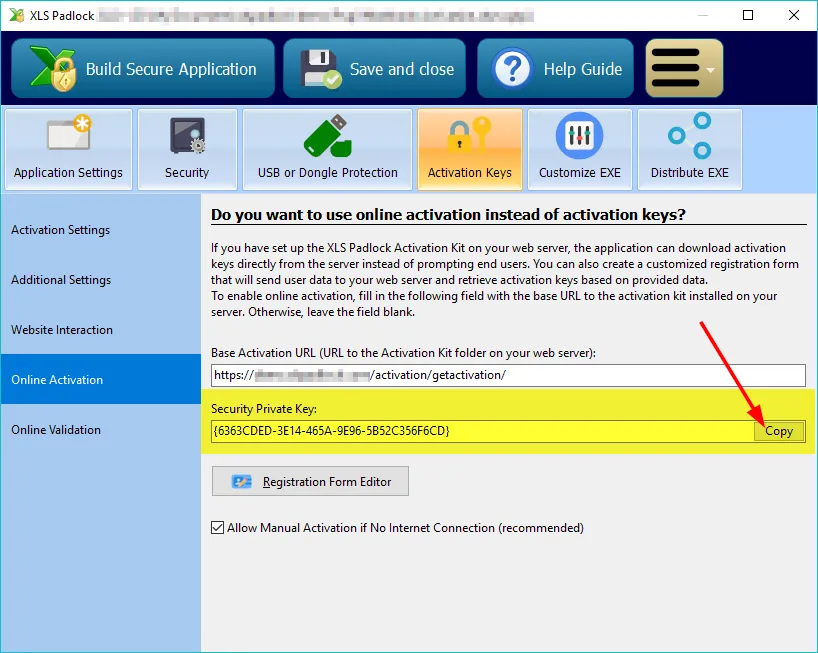
Collez ceci dans workbooks.json comme valeur de l’entrée xlspadlockprivatekey. D’après la capture d’écran ci-dessus, cela donnerait :
{ "products": { "31": { "title": "My workbook title", "xlspadlockprivatekey": "{6363CDED-3E14-465A-9E96-5B52C356F6CD}", "xlspadlockmasterkey": "Pupil Markdown RE", "variations": {…
- Toujours sur la page Online Activation de XLS Padlock, regardez l’option “Compatibility mode for pre-2026 activation kits (unsigned line-based protocol)”.
- Si elle est cochée, votre classeur utilise le protocole historique. L’entrée xlspadlockprivatekey ci-dessus suffit à ce produit et vous pouvez passer directement aux variations.
- Si elle est décochée, votre classeur utilise le protocole d’activation 2026, dans lequel le kit signe ses réponses avec une clé Ed25519. Cette clé de signature est distincte de la Security Private Key, et le kit en a besoin pour répondre à ce classeur.
Pour l’obtenir, cliquez sur le bouton “Generate keypair…” de la page Online Activation. XLS Padlock affiche la clé privée une seule fois. Collez-la dans workbooks.json comme valeur de l’entrée xlspadlocksignkey pour ce produit :
{ "products": { "31": { "title": "My workbook title", "xlspadlockprivatekey": "{6363CDED-3E14-465A-9E96-5B52C356F6CD}", "xlspadlocksignkey": "votre clé privée en base64", "xlspadlockmasterkey": "Pupil Markdown RE", "variations": {Traitez cette clé exactement comme une clé privée SSL. Quiconque la détient peut forger des réponses d’activation destinées à vos clients.
- Nous allons maintenant traiter les variations :
- si votre produit ne contient aucune variation, saisissez “0” comme ID de variation.
- Sinon, vous devrez créer un bloc “variation” pour chaque variation présente dans votre produit et configurer les propriétés correspondantes.
Pour obtenir l’ID de variation, dans votre administration WooCommerce, choisissez votre produit dans “Products”. Ensuite, dans “Product Data”, cliquez sur l’onglet “Variations” et les ID de variation sont indiqués après chaque dièse, comme vous pouvez les voir mis en surbrillance sur la capture d’écran ci-dessous :
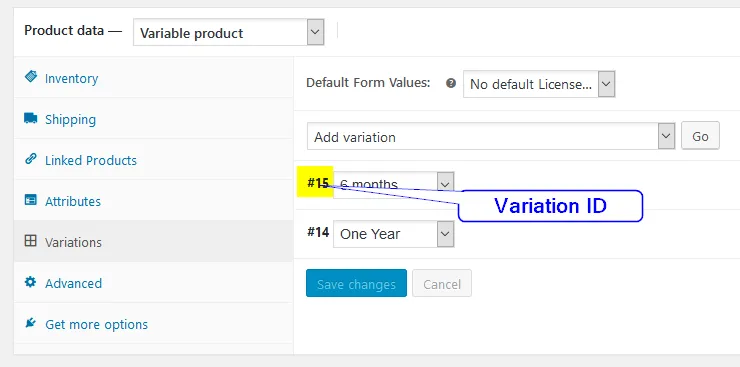
Accédez au fichier workbooks.json et localisez le bloc “variation”. Saisissez votre ID de variation pour le premier bloc de variation. Si votre produit n’a aucune variation définie dans WooCommerce, saisissez “0” comme ID. Dans notre exemple, nous saisirions 15 comme ci-dessous :
{ "products": { "31": { "title": "My workbook title", "xlspadlockprivatekey": "{6363CDED-3E14-465A-9E96-5B52C356F6CD}", "xlspadlockmasterkey": "Pupil Markdown RE", "variations": { 15: { "usehardwarelocking": 1, "maxactivperorder": 2, "keymaxdays": 180, "shownagscreen": 0 },…- Nous pouvons maintenant configurer les différentes propriétés de cette variation :
- Si vous ne souhaitez pas générer de clés d’activation verrouillées sur le matériel (NON RECOMMANDÉ), changez l’entrée usehardwarelocking de 1 à 0.
- Définissez le nombre d’activations autorisées par commande grâce à l’entrée maxactivperorder. Cela vous permet de définir sur combien de machines un utilisateur final (par exemple celui qui a acheté votre classeur compilé EXE) peut activer le classeur. Par défaut, il s’agit de la valeur définie dans le config.ini.
Remarque : la quantité commandée est également prise en compte. Par exemple, si le client a acheté une quantité de 2 produits et avec maxactivperorder = 2, nous autoriserions 4 activations.
1. Si vous souhaitez générer des clés d'activation qui afficheraient un écran de rappel (utile pour les essais), changez l'entrée **shownagscreen** de 0 à 1.2. Enfin, si vous souhaitez définir une date d'expiration ou un nombre maximal d'exécutions / de jours, c'est possible. **N'oubliez pas que XLS Padlock n'autorise qu'un seul mode d'expiration** : date, nombre d'exécutions ou nombre de jours par clé d'activation. 1. Pour un nombre maximal d'exécutions, définissez l'entrée nommée "**keymaxruns**" et fixez sa valeur au nombre d'exécutions que vous souhaitez autoriser. 2. Pour un nombre maximal de jours, définissez l'entrée nommée "**keymaxdays**" et fixez sa valeur au nombre de jours que vous souhaitez autoriser. 3. Pour une date d'expiration fixe, définissez l'entrée nommée "**keyexpiredate**" et fixez sa valeur à la date au format obligatoire suivant : YYYY/MM/DD11. Répétez les mêmes étapes pour toutes les variations de votre produit. Par exemple, ci-dessous vous pouvez voir que nous avons défini deux variations (une avec une date d’expiration fixe et une autre avec un nombre de jours autorisés) :
{ "products": { "31": { "title": "My workbook title", "xlspadlockprivatekey": "{6363CDED-3E14-465A-9E96-5B52C356F6CD}", "xlspadlockmasterkey": "Pupil Markdown RE", "variations": { 15: { "usehardwarelocking": 1, "maxactivperorder": 2, "keymaxdays": 180, "shownagscreen": 0 }, 16: { "usehardwarelocking": 1, "maxactivperorder": 1, "keyexpiredate": "2020/10/04", "shownagscreen": 1 }, } …