Comment ajouter des fichiers compagnons
Si votre classeur est lié à d’autres classeurs ou sources de données, vous pouvez les ajouter en tant que fichiers compagnons (« companion files »). Cela les regroupe directement dans l’EXE de l’application principale, ce qui facilite la distribution. Lorsque l’application s’exécute, ces fichiers sont rendus disponibles dans le même dossier virtuel que le classeur principal.
Vous pouvez même inclure des compléments XLL.
Par exemple, si votre classeur utilise un fichier texte externe comme source de données, l’ajouter en tant que fichier compagnon garantit qu’il sera toujours trouvé lorsque le classeur compilé est ouvert sur n’importe quel ordinateur.
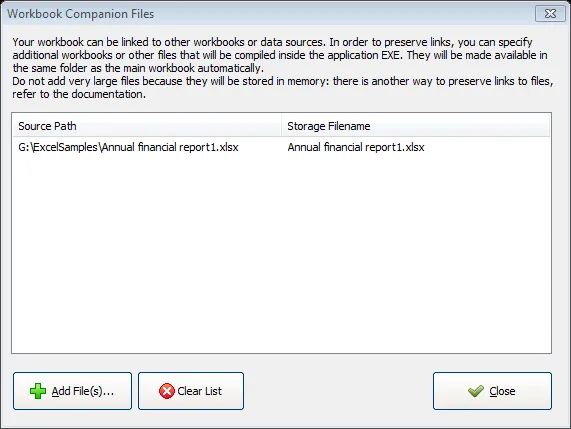
Pour ajouter des fichiers, cliquez sur Add Files et sélectionnez-les. Ils apparaîtront dans la liste. La colonne « Storage Filename » indique le nom de fichier qui sera utilisé lorsque le fichier sera compilé dans l’EXE et restauré à l’exécution.
Accéder aux fichiers compagnons avec le VBA
Section titled “Accéder aux fichiers compagnons avec le VBA”Pour accéder aux fichiers compagnons avec le VBA, vous pouvez utiliser la fonction suivante :
Public Function PathToCompiledFile(Filename As String) As String    Dim XLSPadlock As Object    On Error GoTo Err
    Set XLSPadlock = Application.COMAddIns("GXLSForm.GXLSFormula").Object    PathToCompiledFile = XLSPadlock.PLEvalVar("XLSPath") & Filename
    Exit FunctionErr:    PathToCompiledFile = ""End Function
Vous pouvez ensuite utiliser cette fonction pour ouvrir un fichier compagnon :
Sub ExampleUsage()    Dim wk As Workbook    Dim filePath As String
    filePath = PathToCompiledFile("Test File.xlsx")    If filePath <> "" Then        Set wk = Workbooks.Open(filePath, False, False)        MsgBox wk.Sheets(1).Cells(1, 1).Value        wk.Close    Else        MsgBox "Companion file not found!"    End IfEnd Sub