So fügen Sie Begleitdateien hinzu
Wenn Ihre Arbeitsmappe mit anderen Arbeitsmappen oder Datenquellen verknüpft ist, können Sie diese als “Begleitdateien” (companion files) hinzufügen. Dadurch werden sie direkt in die EXE der Hauptanwendung eingebettet, was die Verteilung erleichtert. Wenn die Anwendung ausgeführt wird, werden diese Dateien im selben virtuellen Ordner wie die Hauptarbeitsmappe verfügbar gemacht.
Sie können sogar XLL-Add-ins einbeziehen.
Wenn Ihre Arbeitsmappe beispielsweise eine externe Textdatei als Datenquelle verwendet, stellt das Hinzufügen als Begleitdatei sicher, dass sie immer gefunden wird, wenn die kompilierte Arbeitsmappe auf einem beliebigen Computer geöffnet wird.
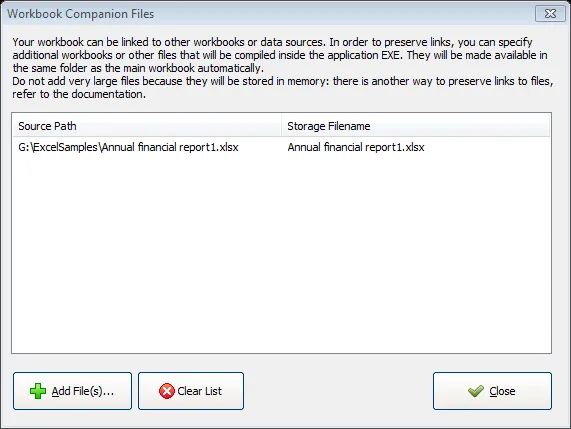
Um Dateien hinzuzufügen, klicken Sie auf Add Files (Dateien hinzufügen) und wählen Sie sie aus. Sie erscheinen dann in der Liste. Die Spalte “Storage Filename” zeigt den Dateinamen an, der verwendet wird, wenn die Datei in die EXE kompiliert und zur Laufzeit wiederhergestellt wird.
Auf Begleitdateien mit VBA zugreifen
Section titled “Auf Begleitdateien mit VBA zugreifen”Um mit VBA auf Begleitdateien zuzugreifen, können Sie die folgende Funktion verwenden:
Public Function PathToCompiledFile(Filename As String) As String    Dim XLSPadlock As Object    On Error GoTo Err
    Set XLSPadlock = Application.COMAddIns("GXLSForm.GXLSFormula").Object    PathToCompiledFile = XLSPadlock.PLEvalVar("XLSPath") & Filename
    Exit FunctionErr:    PathToCompiledFile = ""End Function
Anschließend können Sie diese Funktion verwenden, um eine Begleitdatei zu öffnen:
Sub ExampleUsage()    Dim wk As Workbook    Dim filePath As String
    filePath = PathToCompiledFile("Test File.xlsx")    If filePath <> "" Then        Set wk = Workbooks.Open(filePath, False, False)        MsgBox wk.Sheets(1).Cells(1, 1).Value        wk.Close    Else        MsgBox "Companion file not found!"    End IfEnd Sub