Schritt 2: config.ini konfigurieren
- Navigieren Sie zum Unterordner “inc” (xlspadlock-onlineact / inc) und bearbeiten Sie die auf Ihrem Server gespeicherte Datei config.ini.
Der wichtige Teil der Datei config.ini sieht wie folgt aus:
[globals]
; ====== Modify the following parameters for your workbook ======
; ** Your XLS Padlock user ID - must begin with xps- **
xlspadlockuserid = "xps-45151454"
; ** Master key of your workbook **
; Set the Application Master Key, as defined in your XLS Padlock project. This master key is used to generate the activation key.
; It is strictly confidential: do not share it with anyone
xlspadlockmasterkey = "FE9958CACCA8E446178AB997D"
; ** Security private key of your workbook **
; Used to be sure that another application can't use this online webapp to generate its keys.
xlspadlockpkey = "{FE0F8E30-1E17-4E01-91BA-D0EED421C834}"
; ** Key parameters **
usehardwarelocking = 1
; xlspadlocksignkey= (2026 protocol - see the Ed25519 section below)-
Ändern Sie den Wert des Eintrags namens xlspadlockuserid in Ihre XLS Padlock-Benutzer-ID. Diese Benutzer-ID finden Sie in der Registrierungs-E-Mail, die Sie beim Kauf von XLS Padlock erhalten haben.
-
Starten Sie Excel, öffnen Sie Ihre Excel-Arbeitsmappe und starten Sie XLS Padlock. Navigieren Sie zur Seite “Activation Keys / Activation Settings”:
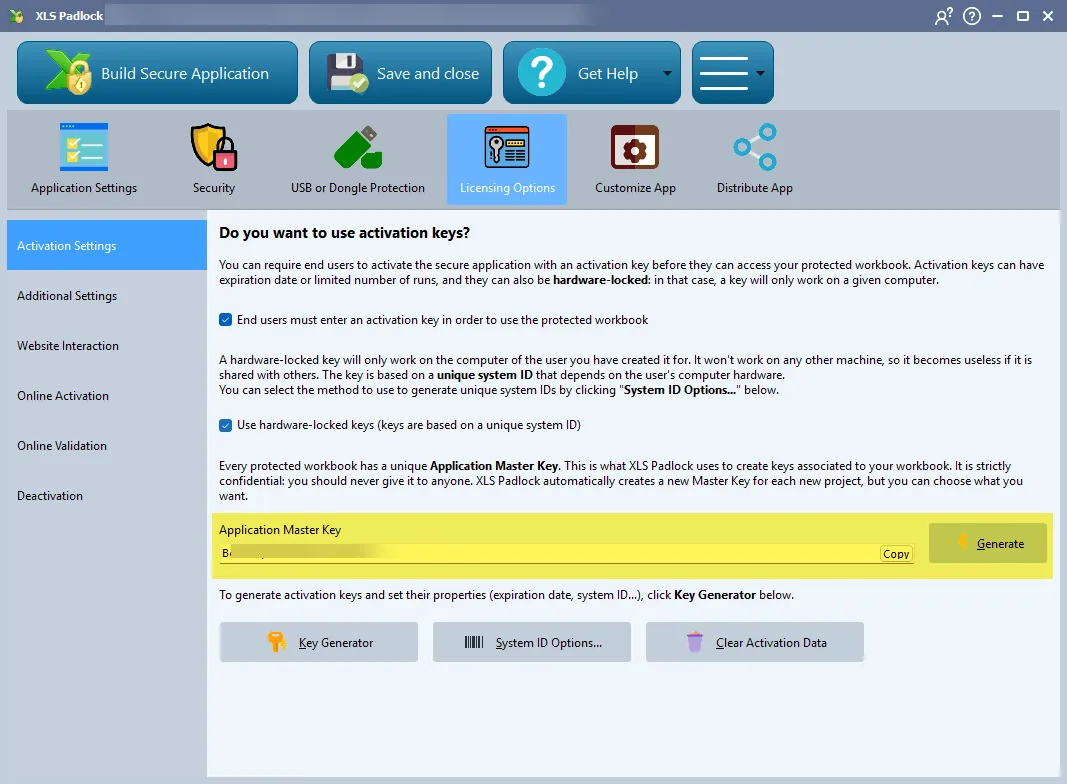
Klicken Sie auf die Schaltfläche “Copy”, die dem Feld “Application Master Key” zugeordnet ist.
Fügen Sie dies in config.ini als Wert des Eintrags xlspadlockmasterkey ein. Basierend auf dem obigen Screenshot würde dies Folgendes ergeben:
xlspadlockmasterkey = "Markbook Test484"- Wählen Sie in XLS Padlock Online Activation:
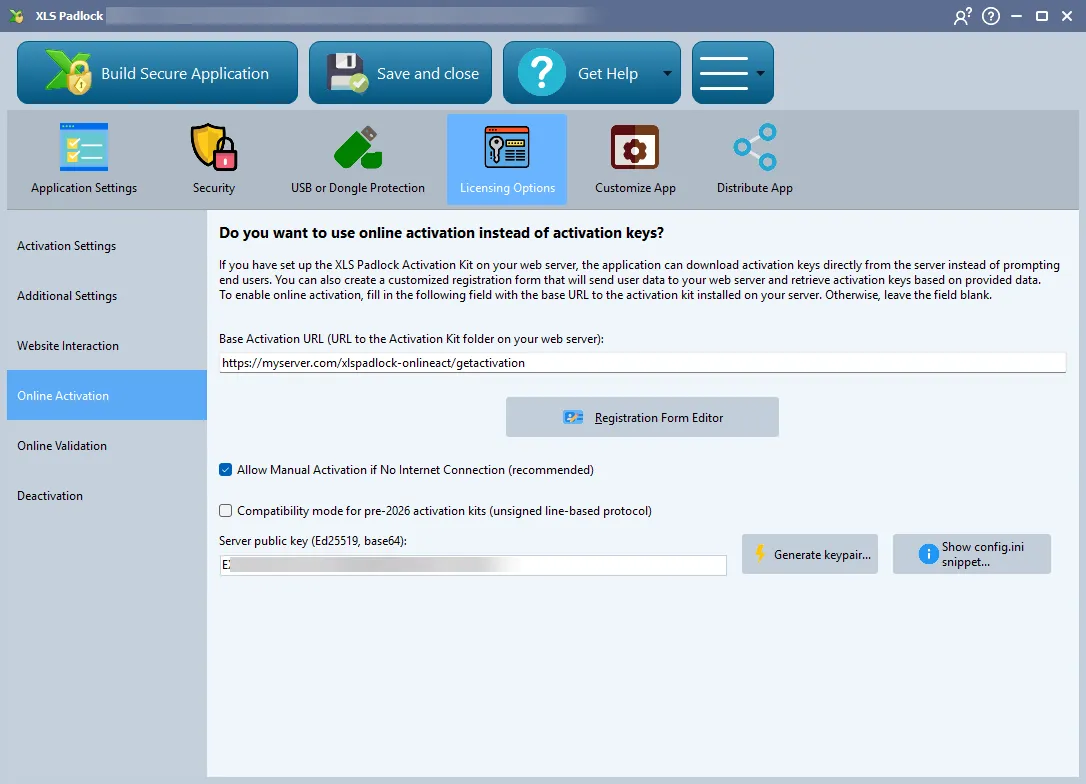
Lassen Sie für das signierte Protokoll von 2026 die Option “Compatibility mode for pre-2026 activation kits” deaktiviert und richten Sie das Ed25519-Schlüsselpaar wie im Abschnitt zum Protokoll 2026 weiter unten beschrieben ein. In diesem Modus ist das veraltete Feld Security Private Key ausgeblendet und der Eintrag xlspadlockpkey wird ignoriert.
Wenn Sie stattdessen den Kompatibilitätsmodus aktivieren, klicken Sie auf Copy beim Feld Security Private Key und fügen Sie den Wert in den Eintrag xlspadlockpkey ein.
- Wenn Sie keine an die Hardware gebundenen Aktivierungsschlüssel generieren möchten, ändern Sie den letzten Eintrag auf 0:
usehardwarelocking = 0- Speichern Sie die Änderungen an der Datei config.ini.
XLS Padlock 2026-Protokoll: Ed25519-Antwortsignierung
Section titled “XLS Padlock 2026-Protokoll: Ed25519-Antwortsignierung”Ab XLS Padlock 2026.0 bietet der Designer ein neues Aktivierungsprotokoll an, das auf JSON-Request/Response-Umschlägen mit obligatorischer Ed25519-Signaturprüfung basiert. Das Kit erkennt das Protokoll pro Anfrage automatisch, sodass Arbeitsmappen, die im veralteten “compatibility mode” gepackt wurden, unverändert weiterfunktionieren.
So aktivieren Sie das Protokoll 2026:
- Öffnen Sie im XLS Padlock Designer die Seite Online Activation.
- Deaktivieren Sie “Compatibility mode for pre-2026 activation kits”.
- Klicken Sie auf “Generate keypair…”. Das Feld Server Public Key ist schreibgeschützt und wird automatisch ausgefüllt; kopieren Sie den angezeigten privaten Schlüssel in
config.iniunterxlspadlocksignkey. Das Schlüsselpaar muss im Designer erzeugt werden, da der öffentliche Schlüssel nicht von Hand eingegeben werden kann. - Packen Sie Ihre geschützte Arbeitsmappe erneut.
; --- XLS Padlock 2026 protocol - Ed25519 response signing ---; Required when the workbook was packed with "Compatibility mode for; pre-2026 activation kits" UNCHECKED in the Designer.xlspadlocksignkey=