Einführung in XLS Padlock
XLS Padlock verwandelt Ihre Excel-Arbeitsmappen in geschützte Windows-Anwendungen. Verbergen Sie sensible Formeln und VBA-Code, legen Sie fest, wer Ihre Arbeitsmappe öffnen darf, und passen Sie die Anwendung an, die Sie verteilen. Ihre Benutzer arbeiten weiterhin mit Microsoft Excel.
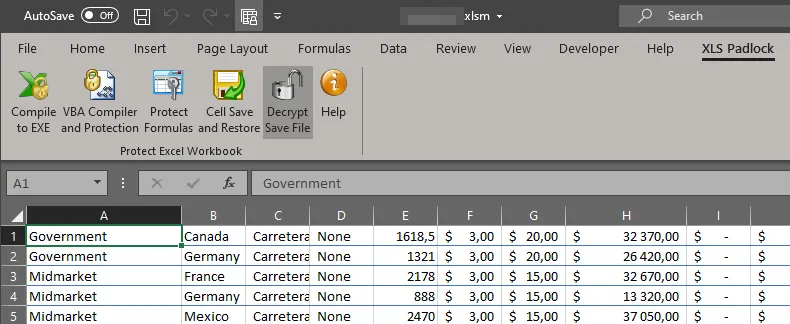
Öffnen Sie XLS Padlock direkt über das Excel-Menüband.
So funktioniert XLS Padlock
Section titled “So funktioniert XLS Padlock”-
Öffnen Sie Ihre Arbeitsmappe in Excel. Speichern Sie Ihre Änderungen, bevor Sie XLS Padlock öffnen.
-
Wählen Sie Ihre Schutz- und Lizenzierungsoptionen. Konfigurieren Sie die Einstellungen, die zu Ihrer Arbeitsmappe und ihren Benutzern passen.
-
Erstellen Sie Ihre geschützte Anwendung. Kompilieren Sie die Arbeitsmappe in eine ausführbare Windows-Datei und bereiten Sie sie anschließend für die Verteilung vor.
Wählen Sie Ihren Schutz
Section titled “Wählen Sie Ihren Schutz”Schützen Sie Ihre Formeln. Lassen Sie Benutzer mit Ihren Formeln rechnen und verhindern Sie gleichzeitig, dass sie die Formellogik anzeigen oder kopieren. Wählen Sie aus, welche Zellen geschützt werden.
Kompilieren Sie sensiblen VBA-Code. Der integrierte Compiler wandelt ausgewählten VBA-Code in sicheren Bytecode um und entfernt den lesbaren Quellcode aus der verteilten Arbeitsmappe. Sie können außerdem das VBA-Projekt sperren und den Zugriff auf den Editor blockieren.
Erfahren Sie mehr über den Formelschutz und den Schutz von VBA-Code.
Legen Sie fest, welche Excel-Befehle in Ihrer geschützten Anwendung verfügbar sind:
- Kontextmenüs der Tabellenblätter (Rechtsklick)
- Kopieren und Einfügen
- Die Bearbeitungsleiste
- Speichern und Drucken
- Zugriff auf das VBA-Projekt
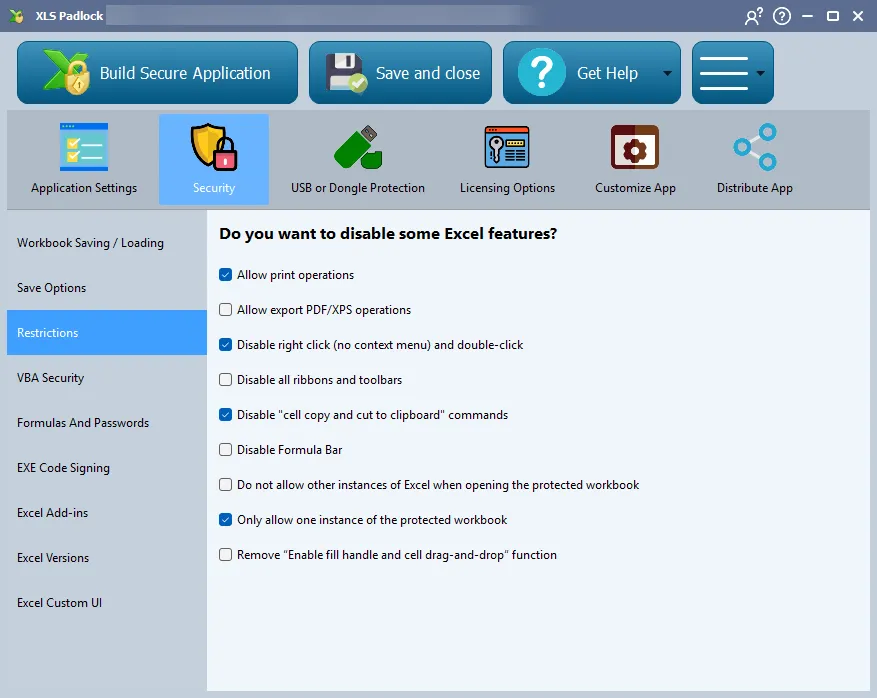
Die verfügbaren Einstellungen finden Sie unter Beschränkungen für Excel-Arbeitsmappen.
Legen Sie fest, wer Ihre Arbeitsmappe öffnen darf. Geben Sie hardwaregebundene Aktivierungsschlüssel aus oder binden Sie eine Anwendung an einen USB-Stick oder Sicherheits-Dongle.
Bieten Sie eine Testversion an. Legen Sie eine Begrenzung in Tagen, eine maximale Anzahl von Verwendungen oder ein festes Ablaufdatum fest, mit einem anpassbaren Testversionsbildschirm.
Verwalten Sie die Aktivierung online. Automatisieren Sie die Lizenzierung und steuern Sie den Zugriff aus der Ferne mit der Online-Aktivierung.
Anpassen und verteilen
Section titled “Anpassen und verteilen”- Versehen Sie die Anwendung mit Ihrer Marke. Fügen Sie ein eigenes Symbol, Copyright-Informationen und einen Startbildschirm hinzu. Zeigen Sie eine Lizenzvereinbarung an und übersetzen Sie die Benutzeroberfläche. Siehe Anwendung anpassen.
- Bereiten Sie die Auslieferung vor. Signieren Sie Ihre Anwendung digital mit Authenticode und erstellen Sie ein Installationsprogramm. Siehe Codesignatur und Installationsprogramm erstellen.
- Halten Sie Ihre Benutzer auf dem neuesten Stand. Informieren Sie sie mit dem automatischen Web-Update über neue Versionen.
Kompatibilität
Section titled “Kompatibilität”Erste Schritte
Section titled “Erste Schritte”Sehen Sie sich die Neuerungen an oder besuchen Sie die XLS Padlock Website.