Konfiguration der Excel-Arbeitsmappe für Abonnements
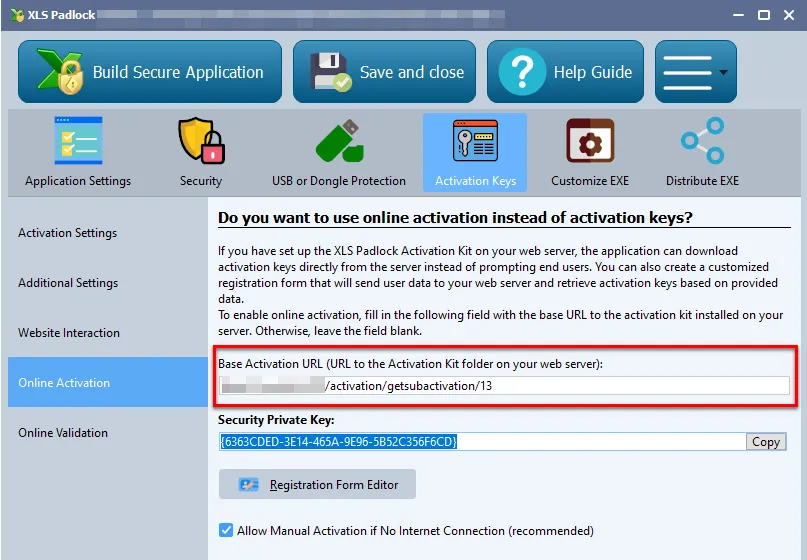
- Rufen Sie in Ihrem XLS Padlock-Projekt die Seite “Activation Keys / Online Activation” auf.
Geben Sie im Feld Base Activation URL die zuvor definierte Basis-URL (siehe Base URL for activation) auf Ihrem Webserver ein, gefolgt von /getsubactivation/{product ID} (ein abschließender Schrägstrich / ist nicht zwingend erforderlich), und ersetzen Sie {product ID} durch die ID des Produkts, das Ihrer Arbeitsmappe zugeordnet ist (und in workbooks.json definiert wurde).
In unserem zuvor begonnenen Fall würde dies lauten:
https://www.mywebsite.com/wordpress/activation/getsubactivation/13Wird die Produkt-ID weggelassen, wird das erste in workbooks.json definierte Produkt verwendet.
XLS Padlock kann TLS/SSL-Verbindungen verarbeiten: Wenn Ihr Webserver über ein gültiges SSL-Zertifikat verfügt, können Sie sichere URLs verwenden, die mit HTTPS beginnen.
- Klicken Sie auf Registration Form Editor. XLS Padlock zeigt einen einfachen HTML-Editor und eine Vorschau des Dialogtexts an. Sie können Ihren eigenen HTML-Text festlegen, aber mindestens ein HTML-Feld mit dem Namen token ist erforderlich.
Beispielsweise können wir den folgenden HTML-Code für den Registrierungsformular-Editor verwenden:
<FONT size="10"><B>Activation Required</B></FONT><br><br>Welcome to this sample application made with Excel and XLS Padlock. <Ahref="https://demo.xlspadlock.com">Learn more about this application</A><br><br>To access this application, please enterthe activation code that you received after your order and press <B>Activate</B>. If your computer has no Internet connection,choose <B>Manual Activation</B>.<br><br>Your Activation Code:<br><CONTROL TYPE="EDIT" WIDTH="280" VALUE="" ID="token">Nur dieser Teil ist obligatorisch, da er das HTML-Feld definiert, über das der Benutzer seinen Aktivierungs-token eingeben kann:
<CONTROL TYPE="EDIT" WIDTH="280" VALUE="" ID="token">Speichern Sie Ihre Änderungen und schließen Sie den Editor.
- Kompilieren Sie Ihre Arbeitsmappen-EXE-Anwendung. Sie ist nun mit der Webanwendung verknüpft.