So ändern Sie das EXE-Symbol
Wenn Sie eine Excel-Arbeitsmappe in eine EXE kompilieren, können Sie mit XLS Padlock das standardmäßige Anwendungssymbol durch ein eigenes ersetzen. Um das Erscheinungsbild Ihrer Anwendung anzupassen, geben Sie den Pfad zu einer benutzerdefinierten Symboldatei an, die eine .ico-Erweiterung haben muss:
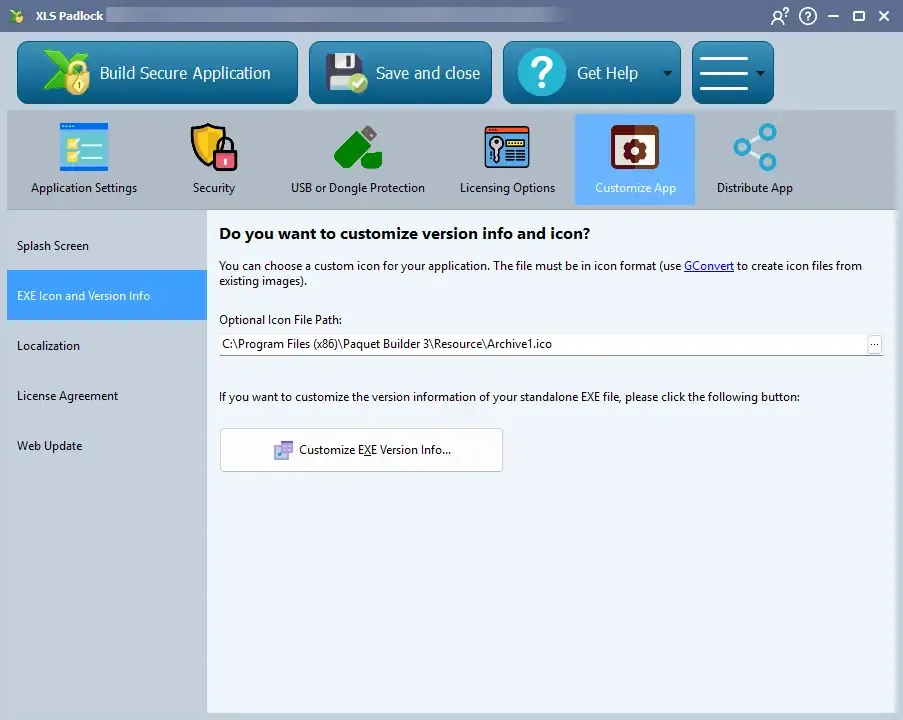
XLS Padlock unterstützt standardmäßige Symbolformate, einschließlich verschiedener Größen (z. B. 32x32, 48x48) und Farbtiefen. Wenn Sie ein Werkzeug zum Erstellen oder Extrahieren von Symbolen benötigen, empfehlen wir unser begleitendes Hilfsprogramm GConvert, das Bilder problemlos in Symbole umwandeln kann.
Das Symbol einer vorhandenen EXE-Datei ändern
Section titled “Das Symbol einer vorhandenen EXE-Datei ändern”Möchten Sie das Symbol einer bereits erstellten EXE ändern und nicht einer Anwendung, die Sie mit XLS Padlock kompilieren? Verwenden Sie unser spezielles Symbol-Hilfsprogramm GConvert. Das Werkzeug Modify Icons in EXE/DLL öffnet eine 32-Bit-Windows-Programmdatei (EXE, DLL oder OCX), listet die darin gespeicherten Symbole auf und ersetzt das ausgewählte Symbol durch ein Symbol aus Ihrer eigenen .ico-Datei. GConvert schreibt die Programmdatei an Ort und Stelle zurück und legt eine automatische Sicherung an, sodass das Programm sein neues Symbol überall in Windows anzeigt.
Laden Sie GConvert herunter oder folgen Sie der Schritt-für-Schritt-Anleitung zum Ändern der Symbole in einer EXE-Datei.