Ein Registrierungsformular erstellen
XLS Padlock ermöglicht es Ihnen, den Text anzupassen, der im Aktivierungsdialog angezeigt wird. Der Text unterstützt eine einfache HTML-Darstellung, sodass Sie HTML-Tags wie <B></B> und so weiter verwenden können. Es können auch Felder erstellt werden: dies ist Gegenstand dieses Abschnitts.
Die Felder des Registrierungsformulars erstellen
Section titled “Die Felder des Registrierungsformulars erstellen”Um ein Registrierungsformular zu erstellen und die verschiedenen Felder zu definieren, öffnen Sie Ihr Projekt in XLS Padlock und navigieren Sie zur Seite “Activation Keys / Online Activation”. Eine vollständige Beschreibung der verfügbaren Feldtypen und Optionen finden Sie im Editor für Registrierungsformulare.
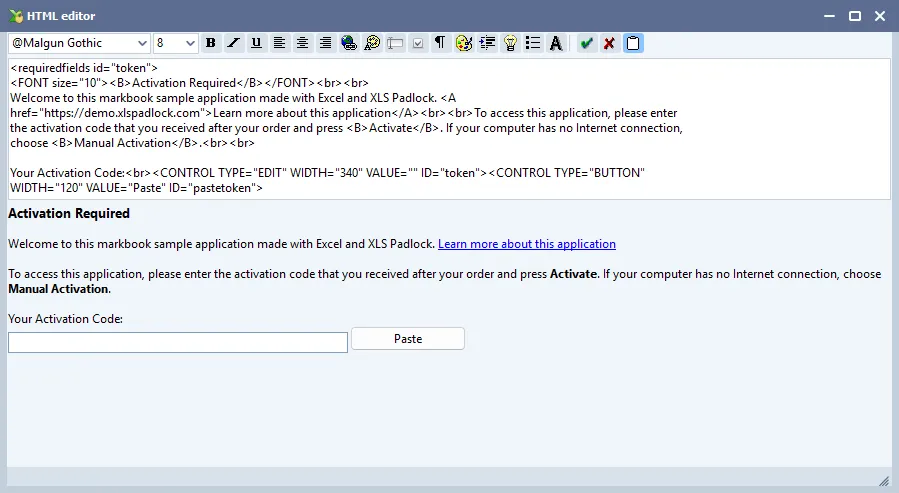
XLS Padlock zeigt einen einfachen HTML-Editor und eine Vorschau des Dialogtextes an.
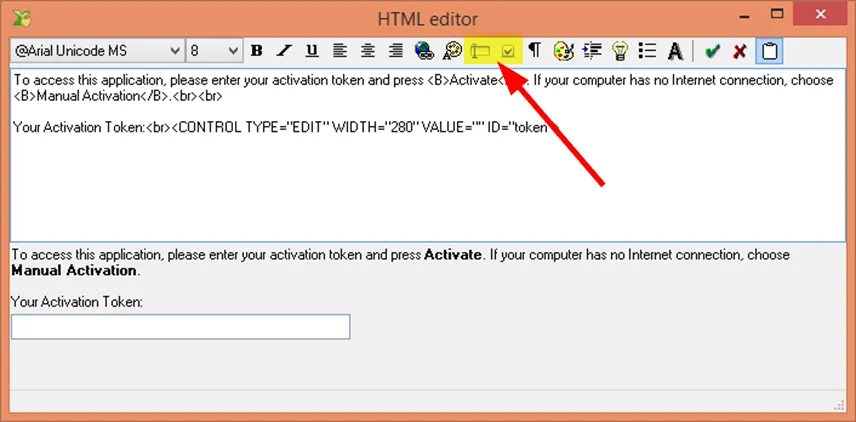
Mit zwei speziellen Schaltflächen können Sie benutzerdefinierte Felder hinzufügen, wenn Sie von den Endbenutzern weitere Informationen abfragen und diese von Ihrer Anwendung an Ihren Webserver senden lassen möchten.
Um beispielsweise ein Textfeld zu erstellen, geben Sie ein:
Your Name:<br><CONTROL TYPE="EDIT" WIDTH="280" VALUE="" ID="name"><br>Das CONTROL-Tag definiert ein Feld vom Typ EDIT (Text). Sie können die WIDTH in Pixeln und vor allem dessen ID festlegen. Diese ID muss eindeutig sein und ist der Feldname, der bei der Aktivierung an die Webanwendung zurückgesendet wird.
Wie die Webanwendung die Formulardaten empfängt
Section titled “Wie die Webanwendung die Formulardaten empfängt”Angenommen, Sie haben drei Felder erstellt: name, email und token:
Your Name:<br><CONTROL TYPE="EDIT" WIDTH="280" VALUE="" ID="name"><br>Your Email Address:<br><CONTROL TYPE="EDIT" WIDTH="280" VALUE="" ID="email"><br>Your Activation Token:<br><CONTROL TYPE="EDIT" WIDTH="280" VALUE="" ID="token"><br>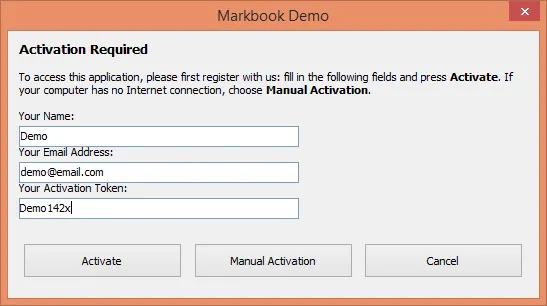
Wenn der Endbenutzer auf Activate klickt, sendet die EXE-Datei der Arbeitsmappe die Formulardaten an Ihre Webanwendung zurück. Sie führt eine HTTP-POST-Anfrage aus, und die Webanwendung verarbeitet die Daten.
Die HTTP-POST-Anfrage wird vom Main Controller der Webanwendung verarbeitet, der in der Datei MainController.php im Unterordner inc/app/controllers (xlspadlock-onlineact / inc / app / controllers) definiert ist.
In der Nähe von Zeile 15 sehen Sie mehrere Codezeilen:
$action = $f3->get('REQUEST.action');$systid = $f3->get('REQUEST.systid');$apptitle = $f3->get('REQUEST.apptitle');$cod = $f3->get('REQUEST.cod');Der Anwendungstitel Ihrer kompilierten Arbeitsmappe wird beispielsweise in der lokalen PHP-Variablen $apptitle gespeichert.
Wenn wir zu den drei zuvor definierten Feldern zurückkehren, können Sie deren Werte leicht über die folgenden zusätzlichen Zeilen abrufen, die Sie in MainController.php direkt nach dem obigen Code einfügen müssten:
$username = $f3->get('REQUEST.name');$email = $f3->get('REQUEST.email');$token = $f3->get('REQUEST.token');Wie Sie sehen, kann jedes im Registrierungsformular durch seine eindeutige ID definierte Feld im PHP-Code über den generischen Code abgerufen werden:
$idvalue = $f3->get('REQUEST.ID');Formulardaten validieren und speichern
Section titled “Formulardaten validieren und speichern”Das F3-Framework, das vom Aktivierungskit verwendet wird, stellt alle erforderlichen Werkzeuge bereit, um Formulardaten zu verarbeiten und zu speichern.
Sie könnten beispielsweise anhand des Werts des Tokens bestimmen, ob ein Benutzer das Recht hat, Ihre Arbeitsmappe zu aktivieren. Oder Sie speichern Benutzerdaten in einer Datenbank (siehe https://fatfreeframework.com/3.9/databases).