Een registratieformulier maken
Met XLS Padlock kunt u de tekst aanpassen die in het activeringsdialoogvenster verschijnt. De tekst ondersteunt een eenvoudige HTML-weergave, zodat u HTML-tags zoals <B></B> en dergelijke kunt gebruiken. Er kunnen ook velden worden aangemaakt: dat is het onderwerp van dit hoofdstuk.
De velden van het registratieformulier maken
Section titled “De velden van het registratieformulier maken”Om een registratieformulier te maken en de verschillende velden te definiëren, opent u uw project in XLS Padlock en navigeert u naar de pagina “Activation Keys / Online Activation”. Een volledige beschrijving van de beschikbare veldtypen en opties vindt u in de Editor voor registratieformulieren.
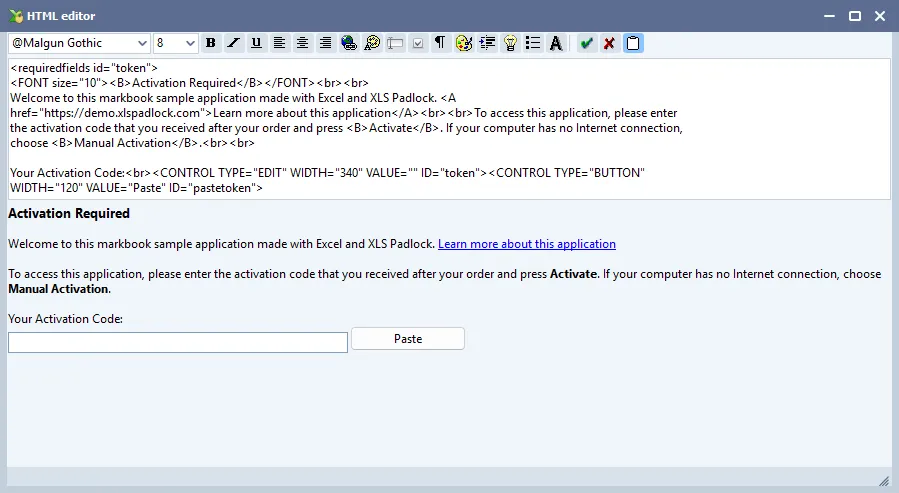
XLS Padlock toont een eenvoudige HTML-editor en een voorbeeld van de tekst van het dialoogvenster.
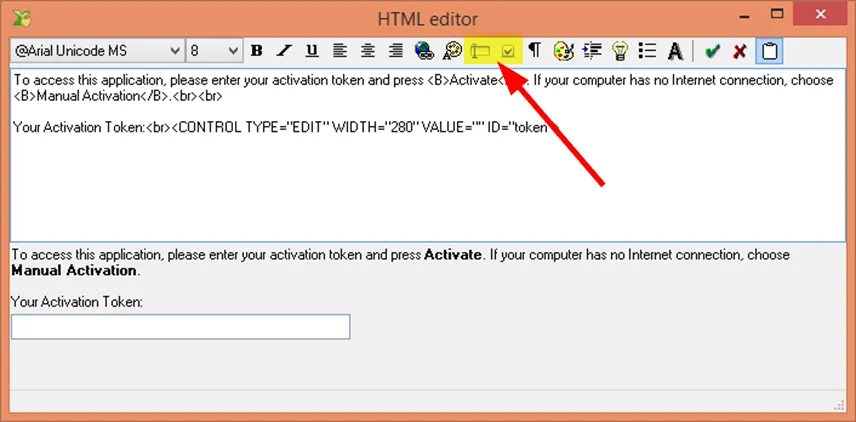
Met twee specifieke knoppen kunt u aangepaste velden toevoegen als u de eindgebruikers om aanvullende informatie wilt vragen en deze door uw toepassing naar uw webserver wilt laten verzenden.
Om bijvoorbeeld een tekstveld te maken, typt u:
Your Name:<br><CONTROL TYPE="EDIT" WIDTH="280" VALUE="" ID="name"><br>De CONTROL-tag definieert een veld van het type EDIT (tekst). U kunt de WIDTH in pixels en vooral de ID ervan instellen. Deze ID moet uniek zijn en is de veldnaam die bij de activering naar de webtoepassing wordt teruggestuurd.
Hoe de webtoepassing de formuliergegevens ontvangt
Section titled “Hoe de webtoepassing de formuliergegevens ontvangt”Stel dat u drie velden hebt aangemaakt: name, email en token:
Your Name:<br><CONTROL TYPE="EDIT" WIDTH="280" VALUE="" ID="name"><br>Your Email Address:<br><CONTROL TYPE="EDIT" WIDTH="280" VALUE="" ID="email"><br>Your Activation Token:<br><CONTROL TYPE="EDIT" WIDTH="280" VALUE="" ID="token"><br>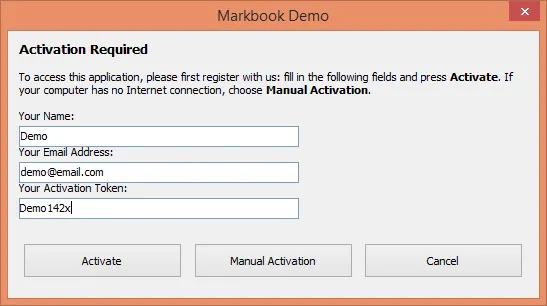
Wanneer de eindgebruiker op Activate klikt, stuurt het EXE-bestand van de werkmap de formuliergegevens terug naar uw webtoepassing. Het voert een HTTP POST-aanvraag uit en de webtoepassing verwerkt de gegevens.
De HTTP POST-aanvraag wordt verwerkt door de Main Controller van de webtoepassing, die is gedefinieerd in het bestand MainController.php in de submap inc/app/controllers (xlspadlock-onlineact / inc / app / controllers).
Rond regel 15 ziet u verschillende regels code:
$action = $f3->get('REQUEST.action');$systid = $f3->get('REQUEST.systid');$apptitle = $f3->get('REQUEST.apptitle');$cod = $f3->get('REQUEST.cod');De toepassingstitel van uw gecompileerde werkmap wordt bijvoorbeeld opgeslagen in de lokale PHP-variabele $apptitle.
Als we terugkeren naar de drie eerder gedefinieerde velden, kunt u hun waarden eenvoudig ophalen dankzij de volgende aanvullende regels die u in MainController.php zou moeten plaatsen, direct na de bovenstaande code:
$username = $f3->get('REQUEST.name');$email = $f3->get('REQUEST.email');$token = $f3->get('REQUEST.token');Zoals u ziet, kan elk veld dat in het registratieformulier door zijn unieke ID is gedefinieerd, in de PHP-code worden opgehaald via de generieke code:
$idvalue = $f3->get('REQUEST.ID');Formuliergegevens valideren en bewaren
Section titled “Formuliergegevens valideren en bewaren”Het F3-framework dat de activeringskit gebruikt, biedt alle nodige hulpmiddelen om formuliergegevens te verwerken en op te slaan.
U zou bijvoorbeeld op basis van de waarde van het token kunnen bepalen of een gebruiker het recht heeft om uw werkmap te activeren. Of u slaat gebruikersgegevens op in een database (zie https://fatfreeframework.com/3.9/databases).