Excel-invoegtoepassingen beheren
Standaard schakelt XLS Padlock de meeste Excel-invoegtoepassingen uit wanneer een beveiligde werkmap wordt geladen. Dit is een veiligheidsmaatregel om een gecontroleerde omgeving voor uw toepassing te creëren.
Als uw werkmap echter afhankelijk is van bepaalde invoegtoepassingen om correct te functioneren, kunt u deze selectief opnieuw inschakelen. Op deze pagina wordt uitgelegd hoe u zowel COM-invoegtoepassingen als veelgebruikte ingebouwde Excel-invoegtoepassingen kunt toestaan.
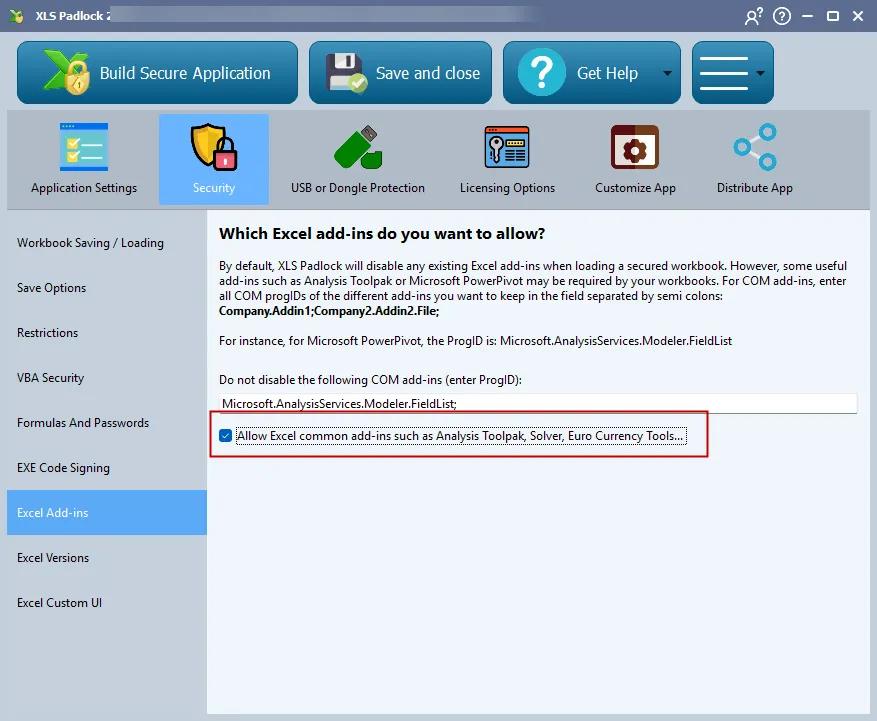
Bepaalde COM-invoegtoepassingen ingeschakeld houden
Section titled “Bepaalde COM-invoegtoepassingen ingeschakeld houden”Als uw werkmap een COM-invoegtoepassing vereist (zoals Microsoft PowerPivot), moet u de bijbehorende ProgID opgeven om te voorkomen dat XLS Padlock deze uitschakelt.
Voer in het veld “Do not disable the following COM add-ins” (De volgende COM-invoegtoepassingen niet uitschakelen) de ProgID in voor elke invoegtoepassing die u ingeschakeld wilt houden. Als u er meerdere heeft, scheidt u deze met puntkomma’s (;).
Voorbeeld: Om Microsoft PowerPivot ingeschakeld te houden, voert u de bijbehorende ProgID’s in: Microsoft.AnalysisServices.Modeler.FieldList;PowerPivotExcelClientAddIn.NativeEntry.1
Veelgebruikte Excel-invoegtoepassingen toestaan
Section titled “Veelgebruikte Excel-invoegtoepassingen toestaan”Excel bevat ook verschillende populaire ingebouwde invoegtoepassingen, zoals de Analysis ToolPak, Solver en Euro Currency Tools.
Als uw werkmap functies van een van deze invoegtoepassingen gebruikt, schakelt u de optie “Allow Excel common add-ins…” (Veelgebruikte Excel-invoegtoepassingen toestaan) in. Hiermee zorgt u ervoor dat ze worden geladen en beschikbaar zijn wanneer uw beveiligde toepassing wordt gestart.