De Excel-werkmap configureren
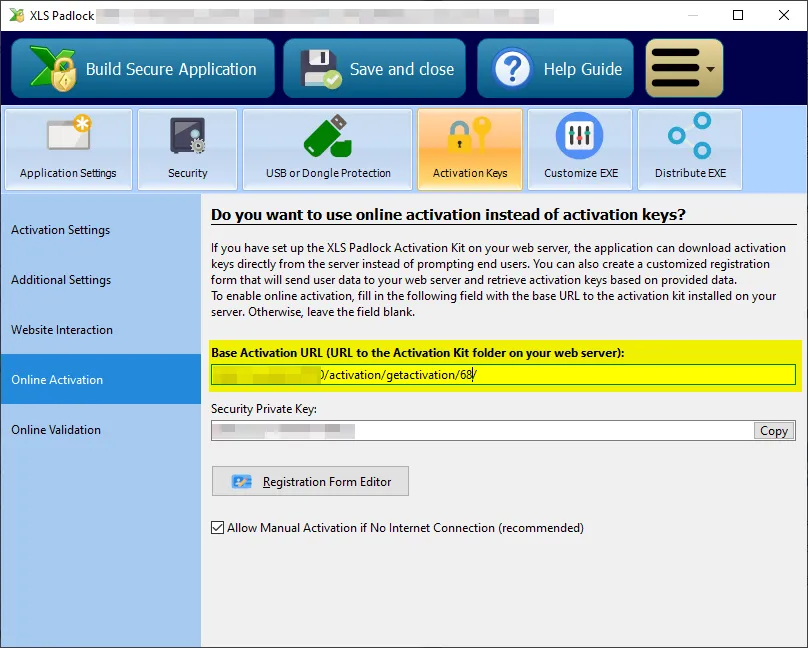
- Ga in uw XLS Padlock-project naar de pagina “Activation Keys / Online Activation”.
Voer in het veld Base Activation URL de eerder gedefinieerde basis-URL in (zie Base URL for activation) op uw webserver, gevolgd door /getactivation/{product ID} (een afsluitende slash / is niet verplicht) en vervang {product ID} door de product-ID die aan uw werkmap is gekoppeld (en gedefinieerd is in workbooks.json).
In ons eerder begonnen voorbeeld zou dit zijn:
https://www.mywebsite.com/wordpress/activation/getactivation/68Als de product-ID wordt weggelaten, wordt het eerste in workbooks.json gedefinieerde product gebruikt.
XLS Padlock kan TLS/SSL-verbindingen verwerken: als uw webserver over een geldig SSL-certificaat beschikt, kunt u beveiligde URL’s gebruiken die met HTTPS beginnen.
- Klik op Registration Form Editor. XLS Padlock toont een eenvoudige HTML-editor en een voorbeeld van de tekst van het dialoogvenster. U kunt uw eigen HTML-tekst definiëren, maar ten minste een HTML-veld met de naam token is vereist.
We kunnen bijvoorbeeld de volgende HTML-code gebruiken voor de registration form editor:
<FONT size="10"><B>Activation Required</B></FONT><br><br>Welcome to this sample application made with Excel and XLS Padlock. <Ahref="https://demo.xlspadlock.com">Learn more about this application</A><br><br>To access this application, please enterthe activation code that you received after your order and press <B>Activate</B>. If your computer has no Internet connection,choose <B>Manual Activation</B>.<br><br>Your Activation Code:<br><CONTROL TYPE="EDIT" WIDTH="280" VALUE="" ID="token">Alleen dit deel is verplicht, omdat het het HTML-veld definieert waarmee de gebruiker zijn activerings-token kan invoeren:
<CONTROL TYPE="EDIT" WIDTH="280" VALUE="" ID="token">Sla uw wijzigingen op en sluit de editor.
- Compileer uw werkmap-EXE-toepassing. Deze is nu gekoppeld aan de webtoepassing.