Hardwaregebonden activeringssleutels instellen
Hardwaregebonden activeringssleutels zijn een krachtige manier om het achteloos delen van uw beveiligde werkmap te voorkomen door elke licentie aan een specifieke computer te koppelen. Deze handleiding laat u zien hoe u ze instelt.
Over hardwaregebonden sleutels
Section titled “Over hardwaregebonden sleutels”Een hardwaregebonden sleutel werkt alleen op de computer waarvoor hij is gegenereerd. Hij is gebaseerd op een unieke System ID die wordt afgeleid van de computerhardware van de gebruiker, waardoor de sleutel nutteloos is als hij met anderen wordt gedeeld.
1. Hardwaregebonden sleutels inschakelen
Section titled “1. Hardwaregebonden sleutels inschakelen”Schakel in de XLS Padlock instellingen zowel “End users must enter an activation key…” als “Use hardware-locked keys” (hardwaregebonden sleutels gebruiken) in:
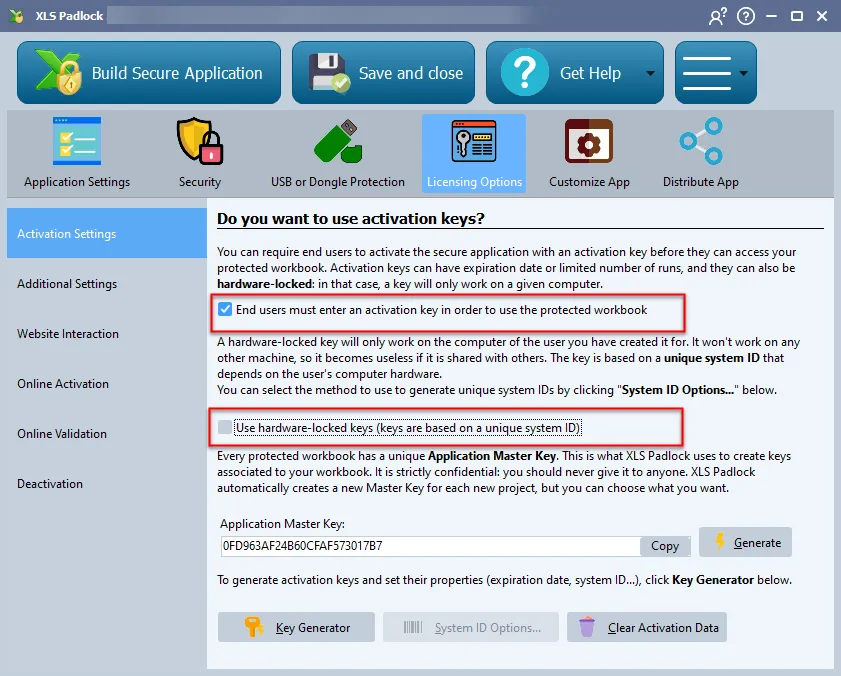
U kunt optioneel configureren welke hardwarecomponenten worden gebruikt om de System ID te genereren door op “System ID Options…” te klikken. Het is belangrijk deze opties niet meer te wijzigen nadat u bent begonnen met de distributie van uw toepassing.
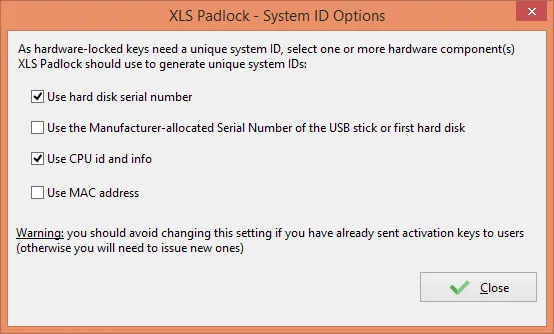
Verbeterde hardware-vingerafdruk gebruiken
Section titled “Verbeterde hardware-vingerafdruk gebruiken”Vanaf XLS Padlock 2026.0 toont het System ID Options-dialoogvenster ook een extra selectievakje: “Use enhanced hardware fingerprint” (verbeterde hardware-vingerafdruk gebruiken).
Wanneer deze optie is ingeschakeld, gebruikt de beveiligde EXE een versterkte berekening van de System ID:
- De Windows-bindingsbron leest de unieke Windows-installatie-identificatie rechtstreeks uit het systeemregister in plaats van de schijfvolumescan die het oude algoritme gebruikte. Deze identificatie blijft stabiel bij het opnieuw formatteren van volumes en het verwisselen van fysieke schijven. Alleen een volledige herinstallatie van Windows genereert hem opnieuw.
- Alle hardwarebronnen worden genormaliseerd (witruimte verwijderd, hoofdletters/kleine letters gestandaardiseerd) en duidelijk afgebakend binnen de vingerafdrukberekening, waardoor een klasse van structurele botsingen wordt geëlimineerd waarbij twee verschillende machines af en toe op dezelfde System ID konden uitkomen. De nieuwe logica beschermt ook tegen fout-negatieven wanneer een bron tijdelijk niet beschikbaar is (bijvoorbeeld wanneer een antivirusprogramma WMI-aanroepen blokkeert) door de System ID stabiel te houden in plaats van hem te wijzigen.
- De onderliggende hash wordt opgewaardeerd naar SHA-256 in plaats van het oudere MD5, waarmee een verouderd algoritme uit het cryptografische profiel van de beveiligde EXE wordt verwijderd.
De weergegeven indeling van de System ID blijft ongewijzigd, nog steeds 14 hexadecimale tekens in de vertrouwde vorm XXXX-XXXX-XXXX, zodat uw eindgebruikers en uw workflow voor sleutelgeneratie geen enkel verschil zien.
Standaardgedrag:
- Bestaande projecten (opgeslagen met XLS Padlock 2025.3 of eerder): de optie staat standaard OFF (uit). Hierdoor blijft elke reeds in omloop zijnde activeringssleutel behouden: de System IDs die uw klanten uit oudere builds hebben verkregen, blijven overeenkomen met de sleutels die u hebt uitgegeven.
- Nieuwe projecten (gemaakt met XLS Padlock 2026.0 en later): de optie staat standaard ON (aan).
⚠️ Belangrijk: het wijzigen van deze optie bij een project dat al is gedistribueerd, roteert de System ID voor elke eindgebruiker en maakt alle activeringssleutels die u tot nu toe hebt uitgegeven ongeldig. Schakel deze optie alleen in bij een nieuw project, of stem de wijziging af op een heruitgifte van de sleutel van elke klant.
2. Hoe gebruikers hun System ID verkrijgen
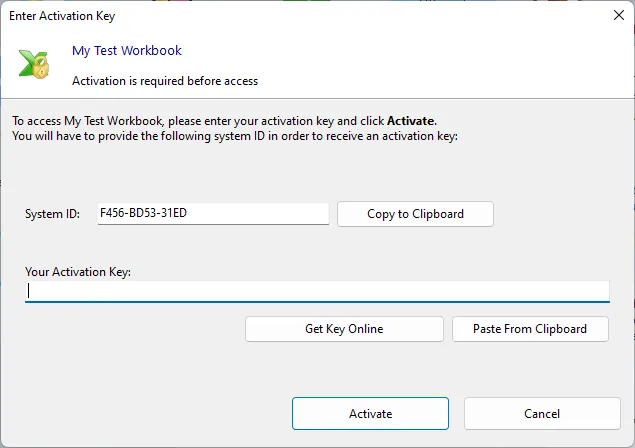
Section titled “2. Hoe gebruikers hun System ID verkrijgen”Wanneer een gebruiker uw toepassing voor het eerst uitvoert, wordt hij gevraagd een activeringssleutel in te voeren. Zijn unieke System ID wordt in dit venster weergegeven. De gebruiker moet deze ID kopiëren en naar u toesturen.
3. De activeringssleutel genereren
Section titled “3. De activeringssleutel genereren”Open de Key Generator in XLS Padlock. Plak de System ID van de klant in het daarvoor bestemde veld en klik op Generate (genereren). U kunt de sleutel vervolgens kopiëren en naar uw klant sturen.
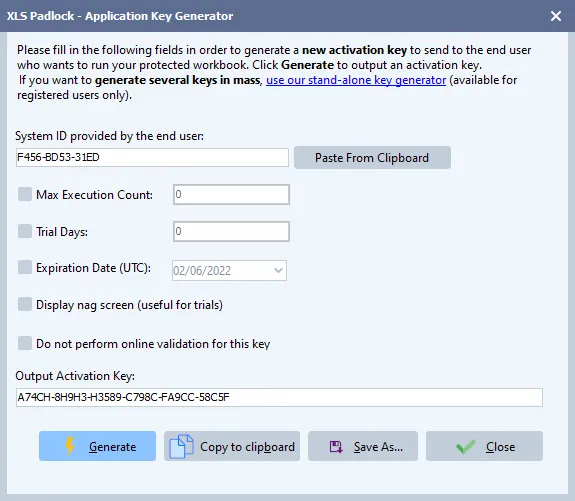
Wanneer de klant de sleutel invoert, wordt de toepassing geactiveerd en wordt de sleutel niet opnieuw opgevraagd (tenzij deze een vervaldatum heeft). Omdat de sleutel aan zijn System ID is gekoppeld, werkt hij op geen enkele andere computer.
👉 Wilt u het maken van hardwaregebonden activeringssleutels automatiseren? Lees meer over online activering.