Werkmappen opslaan en laden
Met XLS Padlock hebt u volledige controle over de vraag of gebruikers wijzigingen aan uw Excel-werkmap kunnen opslaan.
Hoe XLS Padlock gebruikerswijzigingen opslaat en laadt
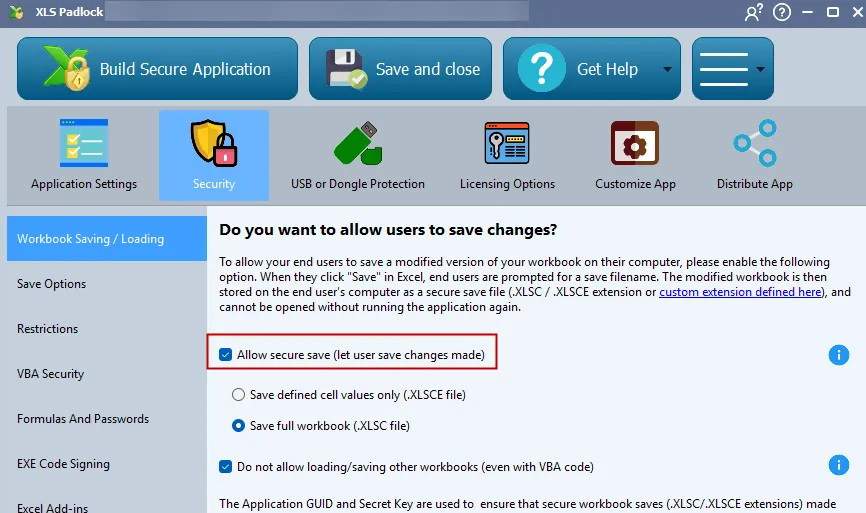
Section titled “Hoe XLS Padlock gebruikerswijzigingen opslaat en laadt”Om opslaan in of uit te schakelen, vinkt u de optie “Allow secure save” (beveiligd opslaan toestaan) aan op de pagina Security:
-
Als deze optie is uitgeschakeld, wordt uw toepassing nooit gewijzigd. Alle wijzigingen die een gebruiker aanbrengt, worden verworpen wanneer hij de toepassing sluit. Houd er rekening mee dat in sommige Excel-versies de knop Opslaan niet is uitgeschakeld en lijkt te werken, maar dat er in werkelijkheid geen wijzigingen worden opgeslagen.
-
Als deze optie is ingeschakeld, kunnen uw klanten hun wijzigingen opslaan. U moet vervolgens een opslagmodus selecteren.
Om wijzigingen op te slaan, kunnen eindgebruikers op de standaardknop Opslaan 
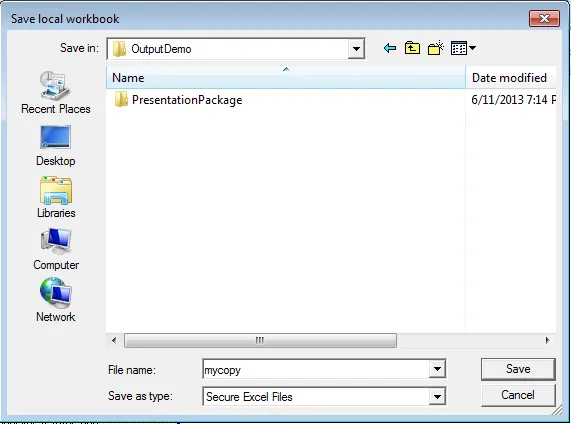
Dit opslagbestand krijgt de extensie .XLSC (of .XLSCE) en kan niet worden geopend zonder de beveiligde toepassing opnieuw uit te voeren.
Standaard vraagt het dialoogvenster de eindgebruikers of ze hun wijzigingen willen overschrijven. U kunt dit gedrag uitschakelen in de Geavanceerde opties.
Hoe eindgebruikers hun wijzigingen laden
Section titled “Hoe eindgebruikers hun wijzigingen laden”De volgende keer dat ze uw toepassing uitvoeren, hebben klanten de keuze om uw oorspronkelijke werkmap te openen of een versie die ze eerder hebben opgeslagen. Via het welkomstscherm kunnen ze “Choose Save File” kiezen of een bestand laden uit het menu “Recent Saves”.
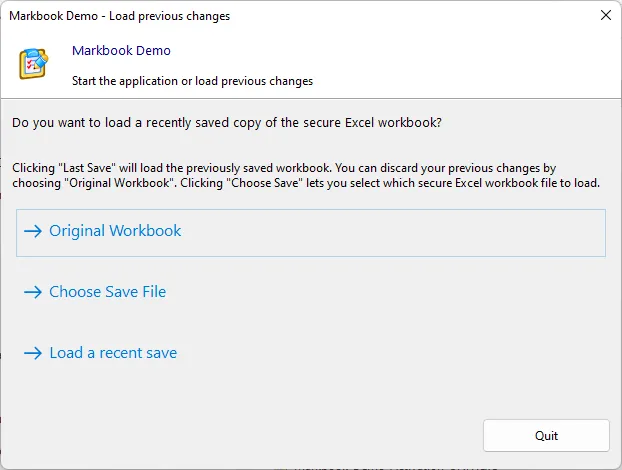
Standaard wordt het dialoogvenster “Opslaan als” elke keer weergegeven wanneer een gebruiker op de knop Opslaan klikt. Het laatst opgeslagen bestand wordt automatisch onthouden. Houd er rekening mee dat alleen de opdracht Save werkt; Save As is altijd uitgeschakeld.