Salvataggio e caricamento delle cartelle di lavoro
Con XLS Padlock, avete il controllo completo sulla possibilità per gli utenti di salvare le modifiche alla vostra cartella di lavoro Excel.
Come XLS Padlock salva e carica le modifiche degli utenti
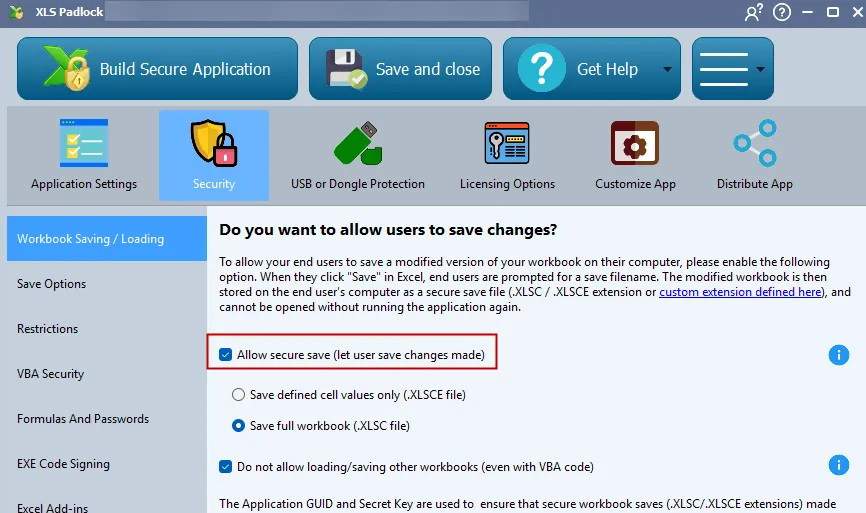
Section titled “Come XLS Padlock salva e carica le modifiche degli utenti”Per attivare o disattivare il salvataggio, selezionate l’opzione “Allow secure save” (Consenti salvataggio sicuro) nella pagina Security:
-
Se questa opzione è disattivata, la vostra applicazione non verrà mai modificata. Qualsiasi modifica apportata da un utente viene scartata alla chiusura dell’applicazione. Notate che in alcune versioni di Excel il pulsante Salva non è disabilitato e sembrerà funzionare, ma in realtà nessuna modifica viene salvata.
-
Se questa opzione è attivata, i vostri clienti potranno salvare le proprie modifiche. Dovrete quindi selezionare una modalità di salvataggio.
Per salvare le modifiche, gli utenti finali possono fare clic sul pulsante Salva standard 
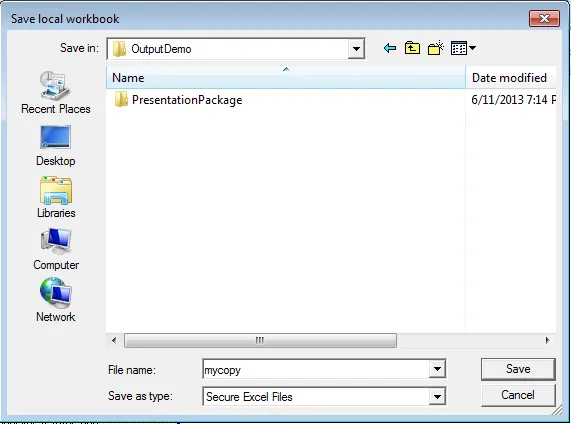
A questo file di salvataggio viene assegnata l’estensione .XLSC (o .XLSCE) e non può essere aperto senza eseguire nuovamente l’applicazione sicura.
Per impostazione predefinita, la finestra di dialogo chiederà agli utenti finali se desiderano sovrascrivere le proprie modifiche. È possibile disattivare questo comportamento nelle Opzioni avanzate.
Come gli utenti finali caricano le proprie modifiche
Section titled “Come gli utenti finali caricano le proprie modifiche”La volta successiva che eseguiranno la vostra applicazione, i clienti avranno la possibilità di aprire la vostra cartella di lavoro originale oppure una versione precedentemente salvata. La schermata di benvenuto consente loro di “Choose Save File” (scegliere il file di salvataggio) o di caricare un file dal menu “Recent Saves” (salvataggi recenti).
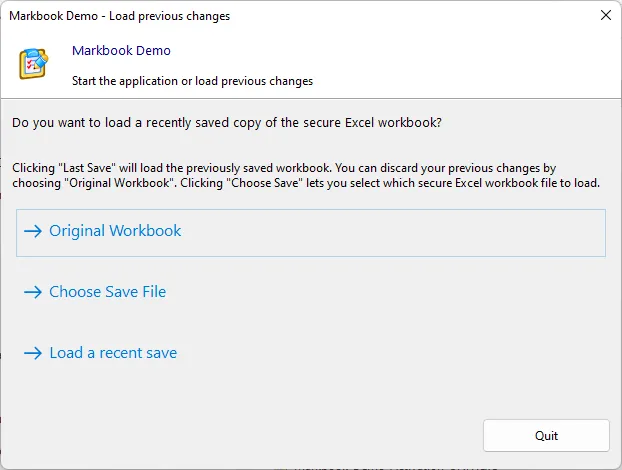
Per impostazione predefinita, la finestra di dialogo “Salva con nome” viene visualizzata ogni volta che un utente fa clic sul pulsante Salva. L’ultimo file salvato viene memorizzato automaticamente. Notate che funziona solo il comando Save; Save As è sempre disabilitato.