Passo 2: configurare config.ini
- Accedete alla sottocartella “inc” e modificate il file config.ini memorizzato sul vostro server.
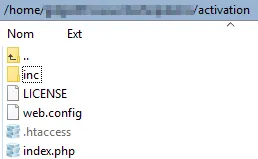
Ancora una volta, verificate che il file config.ini non sia accessibile pubblicamente (il file .htaccess impedisce agli utenti finali di accedervi) perché questo file contiene dati sensibili per la generazione delle chiavi di attivazione.
La parte importante del file config.ini si presenta così:
[globals]
; ====== Modify the following parameters for your workbook ======; ** Your XLS Padlock user ID **xlspadlockuserid = "xps-1000000000"
; ** Default maximum number of activations per order allowed (we also take account of order quantity).; For instance, if the customer bought a quantity of 2 products and with defmaxactivperorder = 2, we would allow 4 activations.defmaxactivperorder = 2
; Determines whether the server should enforce license expiration.; When set to true, the server will manage expiration of activations based on the parameters defined in workbooks.json:;   - keymaxruns: Maximum number of executions allowed.;   - keymaxdays: Maximum number of days the activation is valid.;   - keyexpiredate: Specific expiration date for the activation.; Only one of these expiration modes should be set per product variation.; If set to false, the compiled workbook application will handle expiration embedded into the activation key without server-side checks (less secure).; Possible values: true or false.use_server_expiration = true
; ** Relative path to the wp-load.php file of your WordPress installation. If you installed the kit in a subfolder of your WordPress root folder,; there is no need to modify this link.wprelativefolder = "/../"
; ID of the target site in a multisite setup (replace with the desired site ID); You must see your admin page to find it.; If this is not a multisite, leave the value at -1.target_site_id = -1
; ====== Logging Configuration ======; **  Enable or disable logging **enable_logging = true
; ** Logging level: DEBUG, INFO, WARNING, ERROR, CRITICAL **log_level = "ERROR"
; ** Path to the log file **log_path = "logs/app.log"-
Modificate il valore della voce denominata xlspadlockuserid con il vostro ID utente XLS Padlock. Questo ID utente è disponibile nell’e-mail di registrazione che avete ricevuto al momento dell’acquisto di XLS Padlock. Importante: ricordate che l’ID utente inizia con xps-
-
Se avete collocato la cartella “xlspadlock-woocom” in una struttura di directory più complessa di una semplice sottodirectory, dovete specificare il percorso di questa directory relativo alla radice della vostra directory WordPress (la cartella radice contiene wp-load.php).
-
Facoltativo: se disponete di un’installazione WordPress multisito, sostituite il valore di target_site_id con l’ID effettivo del sito che desiderate impostare come destinazione. In caso contrario, lasciate -1 per un singolo sito WordPress.
-
Se desiderate utilizzare il log to store performed operations (registro per memorizzare le operazioni eseguite), potete enable error reporting (abilitare la segnalazione degli errori) impostando `error_logging` su `true` e scegliendo poi un livello di registrazione, ad esempio `INFO`.
- Salvate le modifiche apportate al file config.ini.
L’applicazione web è ora pronta a ricevere dati dai file EXE delle cartelle di lavoro compilate e a comunicare con il vostro sito web WordPress/WooCommerce.