Passaggio 3: configurare config.ini
- Spostatevi nella sottocartella “inc” e modificate il file config.ini memorizzato sul vostro server.
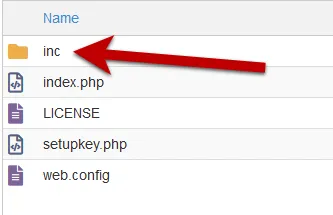
Verificate ancora una volta che il file config.ini non sia accessibile pubblicamente (il file .htaccess impedisce agli utenti finali di accedervi) perché questo file contiene dati sensibili per la generazione delle chiavi di attivazione.
La parte importante del file config.ini ha questo aspetto:
[globals]
; ====== Modify the following parameters for your workbook ======
; ** Your XLS Padlock user ID: paste your activation code after the xps- **xlspadlockuserid = "xps-xxxxxxxxxxxxxx"
; ** Default maximum number of activations per order allowed (we also take account of order quantity).; For instance, if the customer bought a quantity of 2 products and with defmaxactivperorder = 2, we would allow 4 activations.defmaxactivperorder = 2
; ** Your FastSpring API Username - see https://fastspring.com/docs/fastspring-api/ "Access the API"fsapi_username = "xxxxxxxxxxxxxx"
; ** Your FastSpring API Password - see https://fastspring.com/docs/fastspring-api/ "Access the API"fsapi_password = "xxxxxxxxxxxxxx"
; ========================; Do not modify belowDEBUG=0UI=./inc/app/views/AUTOLOAD=./inc/app/controllers/|./inc/app/models/|./inc/lib/-
Modificate il valore della voce denominata xlspadlockuserid con il vostro ID utente XLS Padlock. Potete trovare questo ID utente nella vostra pagina Il mio account, dove è mostrato con un pulsante Copy. Importante: ricordate che l’ID utente inizia con xps-
-
Infine, inserite il nome utente e la password API ottenuti da FastSpring al passaggio 1.
fsapi_username = "ABCDEF12345"
fsapi_password = "54DEF321ABC"- Salvate le modifiche al file config.ini.
L’applicazione web è ora pronta a ricevere dati dai file EXE delle cartelle di lavoro compilate e a comunicare con il vostro sito web.