Panoramica delle funzionalità di sicurezza
XLS Padlock offre molti modi per proteggere la cartella di lavoro Excel, tra cui opzioni di salvataggio, restrizioni sulle funzionalità e condizioni per l’apertura dell’applicazione, come la richiesta di una chiave di attivazione o la presenza di un dongle o di una chiavetta USB.
Questo argomento fornisce una panoramica delle opzioni di sicurezza disponibili in “Security” in XLS Padlock.
Workbook Saving / Loading
Section titled “Workbook Saving / Loading”Consente di configurare se gli utenti finali possono salvare le modifiche apportate alla cartella di lavoro protetta. Quando il salvataggio è abilitato, XLS Padlock crea file sicuri .XLSC o .XLSCE che possono essere aperti solo dalla propria applicazione, proteggendo così i dati dell’utente.
➡️ Scopri di più sul salvataggio e il caricamento della cartella di lavoro
Save Options
Section titled “Save Options”Consente di perfezionare il comportamento del salvataggio con opzioni come il salvataggio automatico delle modifiche alla chiusura, il blocco hardware dei file di salvataggio su un computer specifico oppure la visualizzazione permanente della schermata di benvenuto, per permettere agli utenti di scegliere se ripartire da zero o caricare un lavoro precedente.
➡️ Esplora le opzioni di salvataggio avanzate
Restrictions
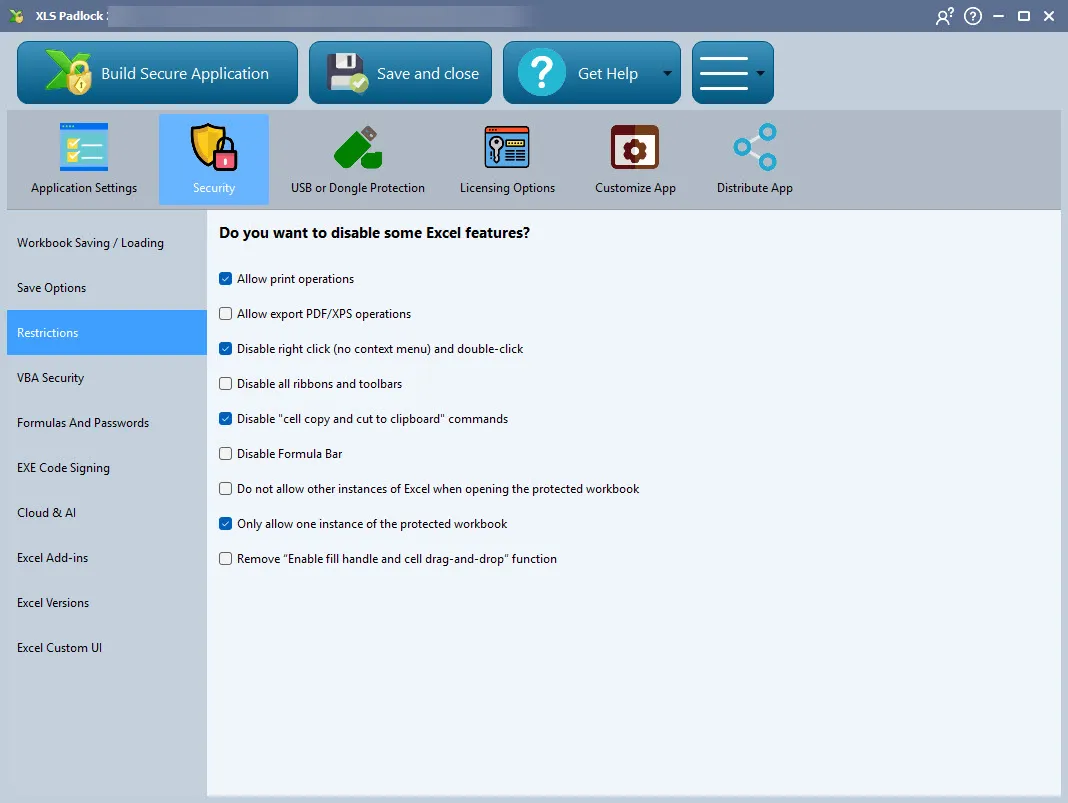
Section titled “Restrictions”Consente di limitare le funzionalità chiave di Excel per rafforzare la sicurezza. È possibile disabilitare il menu contestuale del clic destro, la barra della formula, i comandi di copia/incolla, la stampa e molto altro, per impedire agli utenti di accedere alle parti sensibili della cartella di lavoro o di modificarle.
➡️ Vedi le funzionalità di restrizione
VBA Security
Section titled “VBA Security”Consente di proteggere il codice VBA da qualsiasi consultazione o modifica. È possibile bloccare il progetto VBA con una password nascosta all’utente oppure bloccare completamente l’accesso all’editor VBA (VBE), rendendo inutili gli strumenti di violazione delle password. Per una protezione ottimale, utilizzare il VBA Compiler.
➡️ Vedi i diversi mezzi di protezione VBA
Formulas and Passwords
Section titled “Formulas and Passwords”Consente di proteggere le formule e la struttura dei fogli di calcolo. Utilizzare la protezione delle formule di XLS Padlock per permettere agli utenti di interagire con le formule senza poterle vedere né copiare. È inoltre possibile gestire le password della cartella di lavoro e dei fogli di calcolo direttamente dall’interfaccia.
➡️ Scopri di più sulla protezione delle formule
EXE Code Signing
Section titled “EXE Code Signing”Consente di firmare digitalmente il file .EXE compilato per ispirare fiducia agli utenti ed evitare gli avvisi di Windows SmartScreen e dei software antivirus. XLS Padlock può automatizzare il processo di firma se si dispone di un certificato di firma del codice.
➡️ Come firmare digitalmente l’applicazione
Excel Add-ins
Section titled “Excel Add-ins”Per impostazione predefinita, XLS Padlock disabilita la maggior parte dei componenti aggiuntivi per motivi di sicurezza. Questa sezione consente di riabilitare in modo selettivo specifici componenti aggiuntivi COM o componenti aggiuntivi Excel comuni (come Analysis ToolPak o Solver) necessari al corretto funzionamento della cartella di lavoro.
➡️ Come gestire i componenti aggiuntivi di Excel
Excel Versions
Section titled “Excel Versions”Consente di specificare quali versioni di Microsoft Excel sono compatibili con l’applicazione protetta. Se un utente tenta di eseguire l’EXE su una versione non supportata, verrà visualizzato un messaggio di errore personalizzabile.