Eseguire come app solo VBA (nascondere completamente la finestra di Excel)
Se la cartella di lavoro protetta è guidata interamente da codice VBA e UserForm, e il foglio di calcolo stesso non è mai destinato a essere visto dagli utenti finali, è possibile distribuirla come app solo VBA. La finestra principale di Excel rimane nascosta dall’inizio alla fine, inclusa la sua icona nella barra delle applicazioni, e sullo schermo appare soltanto il proprio UserForm. L’applicazione ha l’aspetto e il comportamento di un programma Windows autonomo, senza alcuna traccia visibile di Excel.
Questa opzione è disponibile a partire da XLS Padlock 2026.0.
Quando utilizzarla
Section titled “Quando utilizzarla”Utilizzare la modalità solo VBA quando tutte le condizioni seguenti sono soddisfatte:
- L’interfaccia utente dell’applicazione è costruita con UserForm, non con fogli di calcolo.
- Non si desidera che gli utenti finali vedano, modifichino o interagiscano con il foglio di calcolo sottostante.
- Si desidera un aspetto pulito e personalizzato all’avvio, senza schermata iniziale di Excel, senza voce di Excel nella barra delle applicazioni.
Se l’applicazione si basa su fogli di calcolo visibili (griglie per l’inserimento dati, dashboard rese sotto forma di celle, ecc.), non attivare questa opzione, poiché i fogli di calcolo non saranno visibili agli utenti.
Come attivarla
Section titled “Come attivarla”- Aprire il progetto in XLS Padlock.
- Accedere alla pagina Splash Screen (sotto Application Customization, personalizzazione dell’applicazione).
- Spuntare l’opzione “Run as a VBA-only app (Excel main window fully hidden)” (esegui come app solo VBA, finestra principale di Excel completamente nascosta).
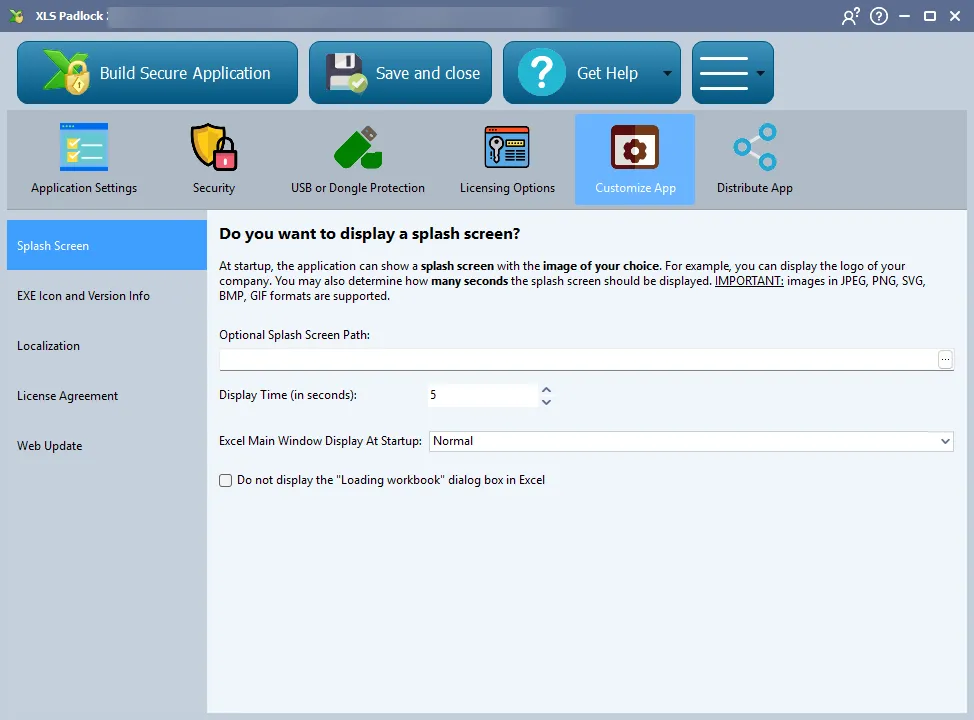
Questo è tutto per quanto riguarda XLS Padlock. Ora è necessario aggiungere un piccolo frammento di codice VBA alla cartella di lavoro affinché il proprio UserForm venga mostrato all’avvio dell’applicazione.
Aggiungere il codice VBA di avvio
Section titled “Aggiungere il codice VBA di avvio”Nell’editor VBA di Excel, aprire il modulo ThisWorkbook e incollare:
Private Sub Workbook_Open() Application.Visible = False UserForm1.ShowEnd SubSostituire UserForm1 con il nome del form che si desidera visualizzare per primo.
Cosa vede l’utente finale
Section titled “Cosa vede l’utente finale”Con la casella di controllo attivata e il frammento VBA riportato sopra:
- Nessuna schermata iniziale di Excel all’avvio.
- Nessuna finestra principale di Excel in qualsiasi momento del ciclo di vita dell’applicazione.
- Nessuna voce “Excel” nella barra delle applicazioni di Windows, soltanto il proprio UserForm.
- L’applicazione si comporta come un programma Windows autonomo costruito attorno al proprio form.
Se è stata configurata anche una splash screen ed è stata nascosta la finestra di dialogo Loading workbook, l’intera sequenza di avvio rimane all’interno dell’interfaccia personalizzata fin dal primo fotogramma.
Chiusura dell’applicazione
Section titled “Chiusura dell’applicazione”Poiché Excel è nascosto, il pulsante di chiusura standard di Excel non è disponibile per gli utenti. Di norma si chiude l’applicazione dal proprio UserForm utilizzando:
Private Sub btnClose_Click() Application.QuitEnd SubOppure, se si desidera lasciare Excel in esecuzione ma scaricare la propria interfaccia:
Unload MeInterazione con altre impostazioni
Section titled “Interazione con altre impostazioni”| Impostazione | Comportamento quando “VBA-only app” è attivata |
|---|---|
| Excel Main Window Display at Startup (Normal / Maximized / Minimized) | Ignorata, Excel si avvia sempre nascosto. |
| Do not display the “Loading workbook” dialog box | Si consiglia di attivarla anch’essa, per un avvio completamente silenzioso. |
| Splash Screen | Funziona come configurata. Visualizzata ancor prima del caricamento di Excel. |