Passo 2: configurare config.ini
- Accedere alla sottocartella “inc” (xlspadlock-onlineact / inc) e modificare il file config.ini memorizzato sul proprio server.
La parte importante del file config.ini ha questo aspetto:
[globals]
; ====== Modify the following parameters for your workbook ======
; ** Your XLS Padlock user ID - must begin with xps- **
xlspadlockuserid = "xps-45151454"
; ** Master key of your workbook **
; Set the Application Master Key, as defined in your XLS Padlock project. This master key is used to generate the activation key.
; It is strictly confidential: do not share it with anyone
xlspadlockmasterkey = "FE9958CACCA8E446178AB997D"
; ** Security private key of your workbook **
; Used to be sure that another application can't use this online webapp to generate its keys.
xlspadlockpkey = "{FE0F8E30-1E17-4E01-91BA-D0EED421C834}"
; ** Key parameters **
usehardwarelocking = 1
; xlspadlocksignkey= (2026 protocol - see the Ed25519 section below)-
Modificare il valore della voce denominata xlspadlockuserid con il proprio ID utente XLS Padlock. Questo ID utente è disponibile nell’email di registrazione ricevuta al momento dell’acquisto di XLS Padlock.
-
Avviare Excel, aprire la propria cartella di lavoro Excel e avviare XLS Padlock. Accedere alla pagina “Activation Keys / Activation Settings”:
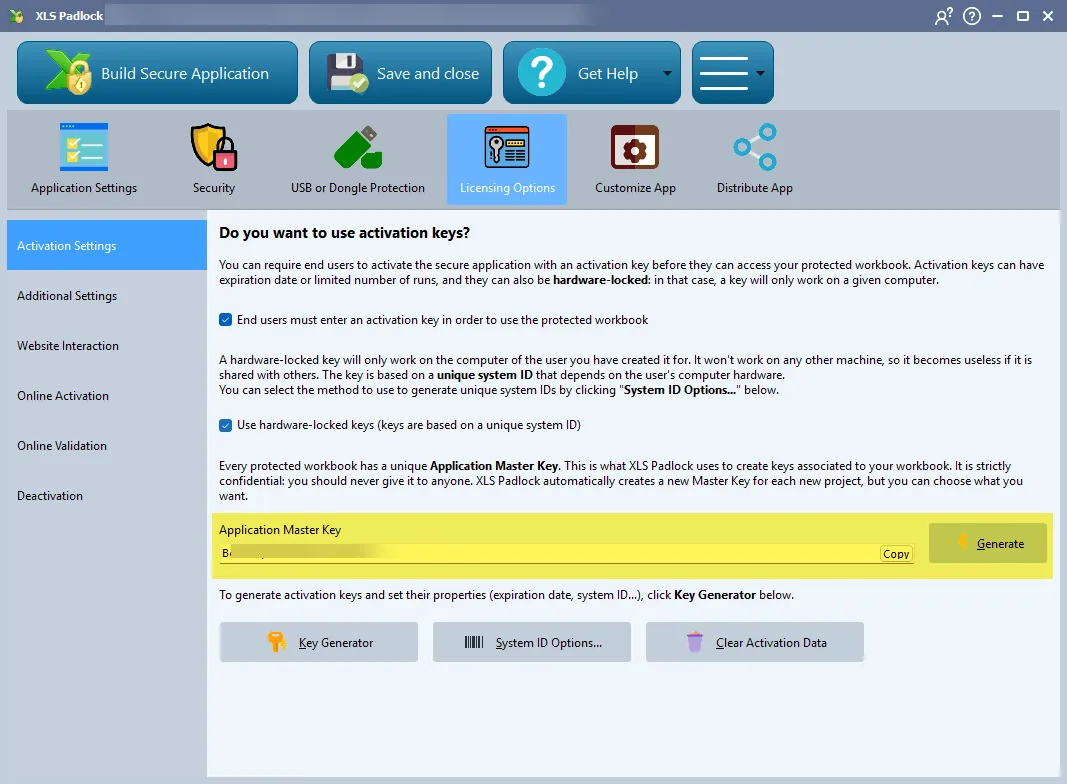
Fare clic sul pulsante “Copy” associato al campo “Application Master Key”.
Incollare questo valore in config.ini come valore della voce xlspadlockmasterkey. In base alla schermata sopra, si otterrebbe:
xlspadlockmasterkey = "Markbook Test484"- In XLS Padlock, scegliere Online Activation:
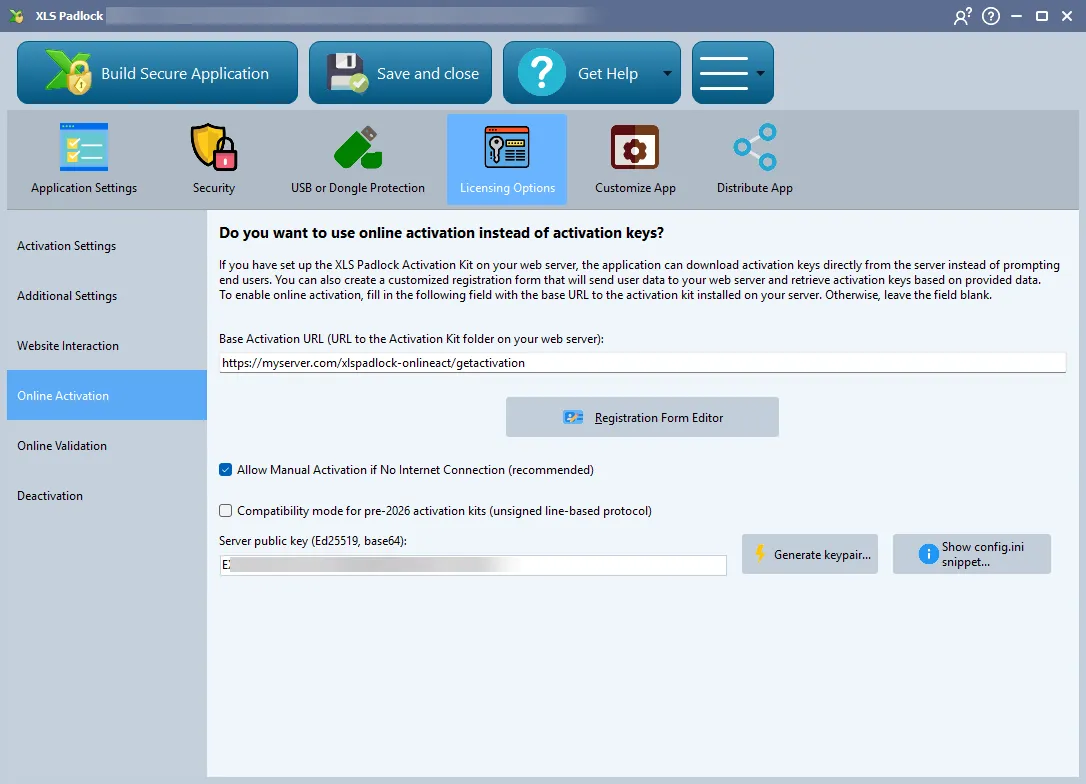
Per il protocollo firmato del 2026, lasciare deselezionata l’opzione “Compatibility mode for pre-2026 activation kits” e configurare la coppia di chiavi Ed25519 come descritto nella sezione relativa al protocollo 2026 più avanti. In questa modalità il vecchio campo Security Private Key è nascosto e la voce xlspadlockpkey viene ignorata.
Se invece si abilita la modalità di compatibilità, fare clic su Copy sul campo Security Private Key e incollarne il valore nella voce xlspadlockpkey.
- Se non si desidera generare chiavi di attivazione vincolate all’hardware, modificare l’ultima voce in 0:
usehardwarelocking = 0- Salvare le modifiche al file config.ini.
Protocollo XLS Padlock 2026: firma delle risposte Ed25519
Section titled “Protocollo XLS Padlock 2026: firma delle risposte Ed25519”A partire da XLS Padlock 2026.0, il Designer offre un nuovo protocollo di attivazione basato su buste JSON di richiesta/risposta con verifica obbligatoria della firma Ed25519. Il kit rileva automaticamente il protocollo per ogni richiesta, quindi le cartelle di lavoro impacchettate nella vecchia “compatibility mode” continuano a funzionare senza modifiche.
Per abilitare il protocollo 2026:
- Nel Designer di XLS Padlock, aprire la pagina Online Activation.
- Deselezionare “Compatibility mode for pre-2026 activation kits”.
- Fare clic su “Generate keypair…”. Il campo Server Public Key è di sola lettura e si compila automaticamente; copiare la chiave privata visualizzata in
config.inisottoxlspadlocksignkey. La coppia di chiavi deve essere generata dal Designer, poiché la chiave pubblica non può essere inserita manualmente. - Reimpacchettare la propria cartella di lavoro protetta.
; --- XLS Padlock 2026 protocol - Ed25519 response signing ---; Required when the workbook was packed with "Compatibility mode for; pre-2026 activation kits" UNCHECKED in the Designer.xlspadlocksignkey=