Come funziona l'attivazione online
Come funziona
Section titled “Come funziona”L’attivazione online automatizza il recupero delle chiavi di attivazione tramite internet. L’applicazione protetta comunica con il proprio server web per scaricare direttamente una chiave di attivazione, eliminando la necessità per gli utenti di inserirla manualmente.
Se si opta per il protocollo di attivazione 2026 (firma delle risposte Ed25519, vedere più avanti), assicurarsi che il kit sia nella versione 2026.0 o successiva. Il kit rileva automaticamente il protocollo per ogni richiesta, in modo che le cartelle di lavoro precedenti continuino a funzionare con la stessa installazione del kit.
👉 Quando un utente finale avvia l’applicazione, compare una finestra di dialogo che lo invita a procedere con l’attivazione. Questa finestra di dialogo sostituisce la finestra di dialogo standard “Enter Activation Key” ed è completamente personalizzabile. È possibile aggiungere campi propri per raccogliere dati dall’utente (come un numero d’ordine o un indirizzo email), che verranno inviati al proprio server web. Il server convalida quindi queste informazioni e, in caso di esito positivo, rinvia una chiave di attivazione all’applicazione.
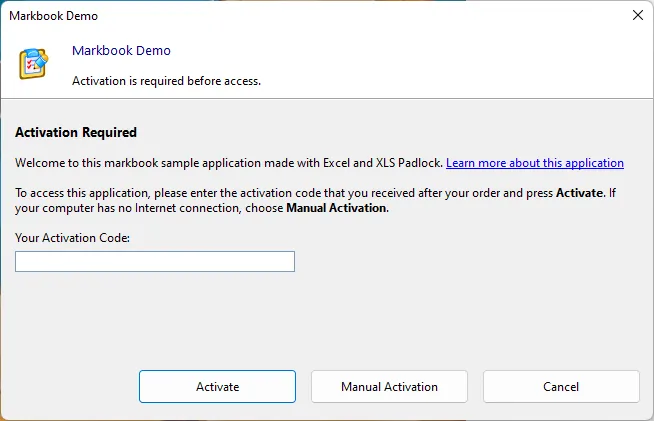
Quando l’utente fa clic su Activate, i dati vengono inviati al server di attivazione:
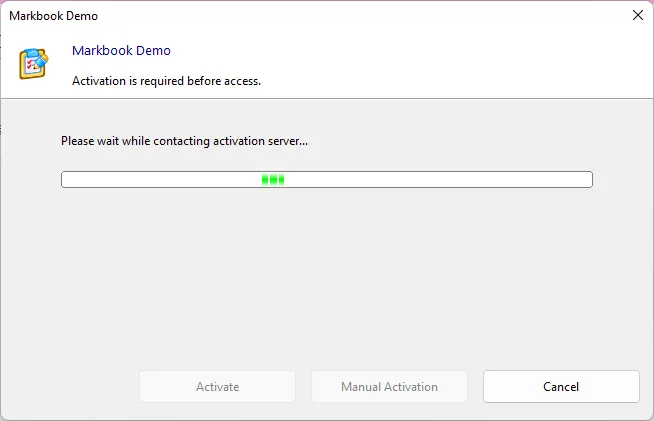
Dopo un’attivazione riuscita, viene visualizzato un messaggio di conferma e l’applicazione si riavvia. Se si verifica un errore, comparirà una finestra di messaggio che consente all’utente di riprovare.
Configurazione
Section titled “Configurazione”👉 Per abilitare l’attivazione online, è necessario configurare le seguenti opzioni:
Base Activation URL
Section titled “Base Activation URL”Indicare l’URL completo del kit di attivazione installato sul proprio server. Ad esempio, se il kit è stato installato in una sottocartella denominata “activation”, l’URL sarà https://www.yourdomain.com/activation/getactivation/.
⚠️ Lasciare il campo vuoto se non si desidera utilizzare l’attivazione online.
Identificazione del cliente: chiave di sicurezza o coppia di chiavi Ed25519
Section titled “Identificazione del cliente: chiave di sicurezza o coppia di chiavi Ed25519”A partire da XLS Padlock 2026.0, è possibile scegliere tra due regimi di protocollo di attivazione tramite l’opzione Compatibility mode for pre-2026 activation kits (modalità di compatibilità per i kit di attivazione antecedenti al 2026):
-
Compatibility mode selezionata (impostazione predefinita, consigliata se il proprio server di attivazione è antecedente alla versione 2026): il campo GUID Security Private Key legacy identifica l’applicazione presso il kit di attivazione. Il protocollo è basato su righe con risposte non firmate. Questo è il comportamento di tutte le versioni di XLS Padlock antecedenti alla 2026.0.
-
Compatibility mode deselezionata (richiede la versione 2026 del XLS Padlock Activation Kit, del WooCommerce Integration Kit o del FastSpring Subscription Kit): il campo legacy è nascosto e subentra una Ed25519 keypair (coppia di chiavi Ed25519) specifica per progetto. Fare clic sul pulsante Generate keypair (genera coppia di chiavi) nella pagina Online Activation per produrre una nuova coppia di chiavi. La chiave pubblica viene incorporata nella cartella di lavoro protetta; la chiave privata viene mostrata in una finestra di dialogo a visualizzazione unica, in modo da poterla incollare nella configurazione del proprio kit di attivazione (
xlspadlocksignkeyinconfig.ini).
Se si perde la chiave privata, fare clic su Show config.ini snippet nella stessa pagina per visualizzarla di nuovo. La chiave è conservata nel proprio file di progetto .xplp. Trattare il file .xplp come riservato: non inserirlo nel controllo di versione, non inviarlo via email per richiedere assistenza.
Il protocollo 2026 utilizza una busta di richiesta JSON e verifica una firma Ed25519 separata su ogni risposta del server di attivazione. Questo protegge i clienti da false risposte di “avvenuta attivazione” o da messaggi di errore di phishing che un attaccante a livello di rete potrebbe altrimenti iniettare aggirando TLS (proxy aziendale con iniezione di CA, antivirus malevolo, certificato radice compromesso).
Allow Manual Activation if No Internet Connection
Section titled “Allow Manual Activation if No Internet Connection”Alcuni utenti potrebbero non disporre di una connessione internet attiva. Per consentire loro di attivare manualmente, abilitare l’opzione “Allow Manual Activation if No Internet Connection”.
Questo metodo manuale funziona esattamente come le chiavi di registrazione standard. In questo caso, è necessario essere pronti a gestire le richieste di attivazione degli utenti offline.