Opzioni di salvataggio della cartella di lavoro
Queste opzioni permettono di affinare il modo in cui le modifiche alla cartella di lavoro vengono salvate e caricate quando si abilita il salvataggio.
Always Show the “Load Previous Changes” Welcome Screen
Section titled “Always Show the “Load Previous Changes” Welcome Screen”Per impostazione predefinita, se non esiste alcun file di salvataggio, l’applicazione apre direttamente la cartella di lavoro originale. Quando questa opzione è attivata, la finestra di dialogo di benvenuto viene sempre mostrata per prima, consentendo agli utenti di iniziare con la cartella di lavoro originale oppure di caricare un file di salvataggio esistente.
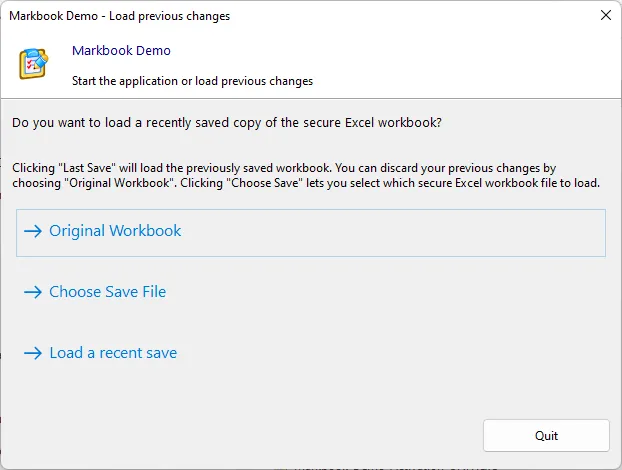
Ciò è utile se distribuite file di salvataggio predefiniti con la vostra applicazione oppure se spostate l’EXE su un altro computer e desiderate caricare un file di salvataggio esistente.
Save Changes Automatically and Load Them Without Prompt
Section titled “Save Changes Automatically and Load Them Without Prompt”Questa opzione fornisce un meccanismo di salvataggio automatico e trasparente. Le modifiche dell’utente vengono salvate in un file predefinito quando l’applicazione viene chiusa e vengono ricaricate automaticamente all’avvio successivo. Non viene visualizzata alcuna finestra di dialogo “Save As” né alcuna schermata di benvenuto.
Con questa modalità, gli utenti non possono creare più file di salvataggio diversi.
Save Files Can Only Be Opened on the Computer They Were Saved On (Hardware-Locking)
Section titled “Save Files Can Only Be Opened on the Computer They Were Saved On (Hardware-Locking)”Questa opzione aumenta la sicurezza bloccando i file di salvataggio sul computer specifico in cui sono stati creati. Un file di salvataggio creato su un PC non può essere aperto su un altro, impedendo agli utenti di condividere i propri dati salvati.
➡️ Scoprite di più sul blocco hardware dei file di salvataggio.
Allow Save but Do Not Handle Loading/Saving
Section titled “Allow Save but Do Not Handle Loading/Saving”Attivate questa opzione se desiderate disabilitare le finestre di dialogo di salvataggio integrate di XLS Padlock e gestire personalmente l’intero processo di salvataggio e caricamento tramite codice VBA. Ciò vi conferisce il controllo completo, ad esempio per salvare una copia sicura senza alcuna richiesta all’utente.
➡️ Scoprite come salvare una copia sicura della cartella di lavoro senza richiesta tramite VBA.
Do Not Display the “Original Workbook” Choice
Section titled “Do Not Display the “Original Workbook” Choice”Questa opzione rimuove la scelta “Start with the original workbook” dalla schermata di benvenuto, obbligando gli utenti a caricare un file .XLSC o .XLSCE salvato. Ciò è utile se la vostra applicazione è sempre destinata a essere utilizzata con file di dati specifici che fornite voi.
👉 Vedere anche