Speicheroptionen für Arbeitsmappen
Mit diesen Optionen können Sie genau festlegen, wie Änderungen an der Arbeitsmappe gespeichert und geladen werden, wenn Sie das Speichern aktivieren.
Always Show the “Load Previous Changes” Welcome Screen
Section titled “Always Show the “Load Previous Changes” Welcome Screen”Wenn keine Speicherdatei vorhanden ist, öffnet die Anwendung standardmäßig direkt die ursprüngliche Arbeitsmappe. Wenn diese Option aktiviert ist, wird zuerst immer das Willkommensdialogfeld angezeigt, sodass Benutzer entweder mit der ursprünglichen Arbeitsmappe beginnen oder eine vorhandene Speicherdatei laden können.
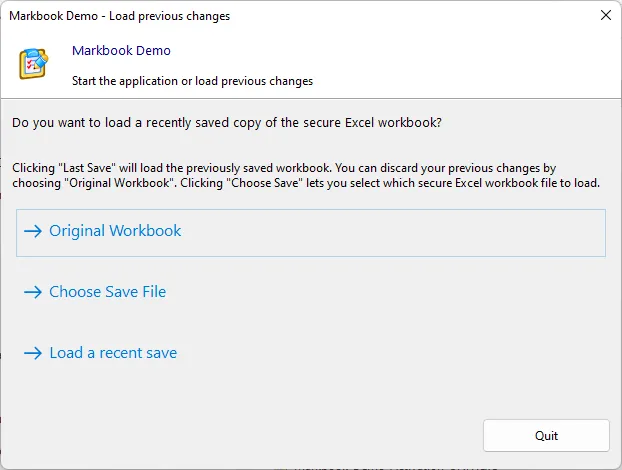
Dies ist nützlich, wenn Sie vorgefertigte Speicherdateien mit Ihrer Anwendung verteilen oder wenn Sie die EXE auf einen anderen Computer verschieben und eine vorhandene Speicherdatei laden möchten.
Save Changes Automatically and Load Them Without Prompt
Section titled “Save Changes Automatically and Load Them Without Prompt”Diese Option bietet einen nahtlosen, automatischen Speichermechanismus. Benutzeränderungen werden beim Schließen der Anwendung in einer Standarddatei gespeichert und beim nächsten Start automatisch wieder geladen. Es werden keine “Save As”-Dialoge oder Willkommensbildschirme angezeigt.
In diesem Modus können Benutzer nicht mehrere verschiedene Speicherdateien erstellen.
Save Files Can Only Be Opened on the Computer They Were Saved On (Hardware-Locking)
Section titled “Save Files Can Only Be Opened on the Computer They Were Saved On (Hardware-Locking)”Diese Option erhöht die Sicherheit, indem Speicherdateien an den jeweiligen Computer gebunden werden, auf dem sie erstellt wurden. Eine auf einem PC erstellte Speicherdatei kann nicht auf einem anderen geöffnet werden, wodurch verhindert wird, dass Benutzer ihre gespeicherten Daten weitergeben.
➡️ Mehr über die Hardwarebindung von Speicherdateien erfahren.
Allow Save but Do Not Handle Loading/Saving
Section titled “Allow Save but Do Not Handle Loading/Saving”Aktivieren Sie diese Option, wenn Sie die integrierten Speicherdialoge von XLS Padlock deaktivieren und den gesamten Speicher- und Ladevorgang selbst mit VBA-Code verwalten möchten. Dies gibt Ihnen die volle Kontrolle, beispielsweise um eine sichere Kopie ohne jegliche Benutzeraufforderung zu speichern.
➡️ Erfahren Sie, wie Sie eine sichere Kopie der Arbeitsmappe ohne Aufforderung mit VBA speichern.
Do Not Display the “Original Workbook” Choice
Section titled “Do Not Display the “Original Workbook” Choice”Diese Option entfernt die Auswahl “Start with the original workbook” vom Willkommensbildschirm und zwingt die Benutzer, eine gespeicherte .XLSC- oder .XLSCE-Datei zu laden. Dies ist nützlich, wenn Ihre Anwendung immer mit bestimmten Datendateien verwendet werden soll, die Sie bereitstellen.
👉 Siehe auch