Kennwörter für Arbeitsmappe und Tabellenblatt
Mit XLS Padlock können Sie sowohl Kennwörter für Arbeitsmappen als auch für Tabellenblätter verwalten, um die Sicherheit und Funktionalität Ihrer geschützten Anwendung zu verbessern. Diese Anleitung erläutert, wie Sie diese Kennworteinstellungen konfigurieren.
Kennwortschutz für Tabellenblätter
Section titled “Kennwortschutz für Tabellenblätter”Wenn Sie den in Excel integrierten Blattschutz verwenden, um den Zugriff auf Zellen einzuschränken, muss XLS Padlock Ihr Kennwort kennen, um seine eigenen Sicherheitsebenen verwalten zu können.
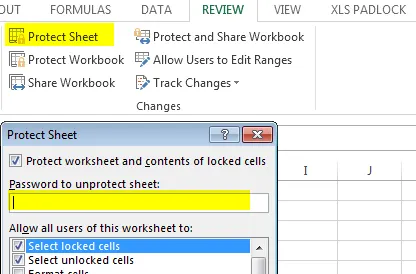
Wenn der Formelschutz von XLS Padlock aktiv ist, muss er Ihre Tabellenblätter vorübergehend entsperren, seinen Schutz anwenden und sie anschließend erneut schützen. Damit dieser Vorgang erfolgreich ausgeführt werden kann, müssen Sie das in Excel für den Blattschutz verwendete Kennwort angeben.
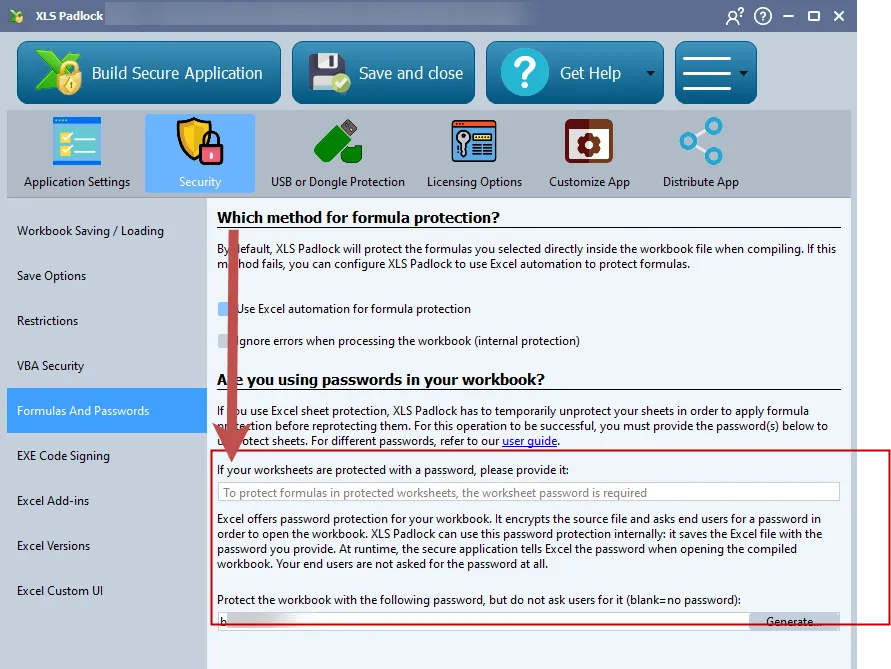
Wenn Sie ein einziges Kennwort für alle geschützten Tabellenblätter verwenden, geben Sie es in das Feld “If your worksheets are protected with a password, please provide it” (Wenn Ihre Tabellenblätter mit einem Kennwort geschützt sind, geben Sie es bitte an) ein.
Wenn Sie unterschiedliche Kennwörter für unterschiedliche Tabellenblätter verwenden, müssen Sie diese im folgenden JSON-Format angeben:
{"worksheet 1 name": "Password1", "worksheet 2 name": "Password2", ...}
Zum Beispiel:
{"Sheet1": "Hello World", "Sheet2": "Password2"}
Stiller Kennwortschutz der Arbeitsmappe
Section titled “Stiller Kennwortschutz der Arbeitsmappe”Excel bietet eine Funktion, mit der die gesamte Arbeitsmappe mit einem Kennwort verschlüsselt werden kann. XLS Padlock kann dieses Kennwort für Sie verwalten und bietet so eine zusätzliche Sicherheitsebene, ohne Ihre Endbenutzer dazu aufzufordern.
Wenn Sie im Feld “Protect the workbook with the following password” (Arbeitsmappe mit folgendem Kennwort schützen) ein Kennwort festlegen, speichert XLS Padlock die Arbeitsmappe mit diesem Kennwort. Zur Laufzeit gibt die sichere Anwendung das Kennwort beim Öffnen der Arbeitsmappe automatisch an Excel weiter. Ihre Endbenutzer werden niemals nach dem Kennwort gefragt.
Diese Kombination erhöht die Sicherheit Ihrer Anwendung, indem der Schutz von XLS Padlock mit der nativen Verschlüsselung von Excel kombiniert wird.
Mit der Schaltfläche Generate (Generieren) können Sie ein starkes, zufälliges Kennwort erstellen.
Wenn Sie das Kennwortfeld leer lassen, wird diese Funktion deaktiviert.