Schritt 2: config.ini konfigurieren
- Wechseln Sie in den Unterordner “inc” und bearbeiten Sie die auf Ihrem Server gespeicherte Datei config.ini.
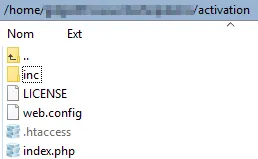
Prüfen Sie erneut, dass auf die Datei config.ini nicht öffentlich zugegriffen werden kann (die .htaccess verhindert den Zugriff durch Endbenutzer), da diese Datei sensible Daten zur Erzeugung von Aktivierungsschlüsseln enthält.
Der wichtige Teil der Datei config.ini sieht so aus:
[globals]
; ====== Modify the following parameters for your workbook ======; ** Your XLS Padlock user ID **xlspadlockuserid = "xps-1000000000"
; ** Default maximum number of activations per order allowed (we also take account of order quantity).; For instance, if the customer bought a quantity of 2 products and with defmaxactivperorder = 2, we would allow 4 activations.defmaxactivperorder = 2
; Determines whether the server should enforce license expiration.; When set to true, the server will manage expiration of activations based on the parameters defined in workbooks.json:;   - keymaxruns: Maximum number of executions allowed.;   - keymaxdays: Maximum number of days the activation is valid.;   - keyexpiredate: Specific expiration date for the activation.; Only one of these expiration modes should be set per product variation.; If set to false, the compiled workbook application will handle expiration embedded into the activation key without server-side checks (less secure).; Possible values: true or false.use_server_expiration = true
; ** Relative path to the wp-load.php file of your WordPress installation. If you installed the kit in a subfolder of your WordPress root folder,; there is no need to modify this link.wprelativefolder = "/../"
; ID of the target site in a multisite setup (replace with the desired site ID); You must see your admin page to find it.; If this is not a multisite, leave the value at -1.target_site_id = -1
; ====== Logging Configuration ======; **  Enable or disable logging **enable_logging = true
; ** Logging level: DEBUG, INFO, WARNING, ERROR, CRITICAL **log_level = "ERROR"
; ** Path to the log file **log_path = "logs/app.log"-
Ändern Sie den Wert des Eintrags namens xlspadlockuserid in Ihre XLS Padlock Benutzer-ID. Diese Benutzer-ID finden Sie in der Registrierungs-E-Mail, die Sie beim Kauf von XLS Padlock erhalten haben. Wichtig: Beachten Sie, dass die Benutzer-ID mit xps- beginnt
-
Wenn Sie den Ordner “xlspadlock-woocom” in einer komplexeren Verzeichnisstruktur als einem Unterverzeichnis abgelegt haben, müssen Sie den Pfad dieses Verzeichnisses relativ zum Stammverzeichnis Ihres WordPress-Verzeichnisses angeben (das Stammverzeichnis enthält wp-load.php).
-
Optional: Wenn Sie eine WordPress-Multisite-Installation betreiben, ersetzen Sie den Wert von target_site_id durch die tatsächliche ID der Website, die Sie ansprechen möchten. Andernfalls belassen Sie -1 für eine einzelne WordPress-Website.
-
Wenn Sie das Protokoll zum Speichern der durchgeführten Vorgänge verwenden möchten, können Sie die Fehlerprotokollierung aktivieren, indem Sie `error_logging` auf `true` setzen und anschließend eine Protokollierungsstufe wählen, etwa `INFO`.
- Speichern Sie die Änderungen an der Datei config.ini.
Die Webanwendung ist nun bereit, Daten von den kompilierten Arbeitsmappen-EXE-Dateien zu empfangen und mit Ihrer WordPress/WooCommerce-Website zu kommunizieren.