So schützen Sie eine Excel-Arbeitsmappe
1. Öffnen und speichern Sie Ihre Arbeitsmappe
Section titled “1. Öffnen und speichern Sie Ihre Arbeitsmappe”Beginnen Sie damit, die Arbeitsmappe, die Sie schützen möchten, in Excel zu öffnen. Stellen Sie sicher, dass alle Änderungen gespeichert sind, bevor Sie fortfahren.
2. Konfigurieren Sie die Schutzoptionen
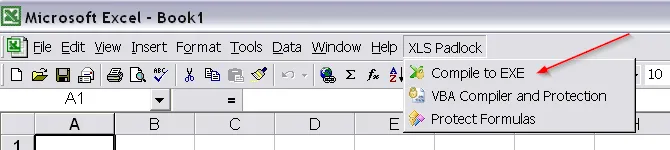
Section titled “2. Konfigurieren Sie die Schutzoptionen”Öffnen Sie zunächst die XLS Padlock-Oberfläche über das Excel-Menüband:
-
Vor Excel 2007: Verwenden Sie das Menü „XLS Padlock“.
-
Excel 2007 und höher: Klicken Sie im Menüband-Register „XLS Padlock“ auf „Secure Compile to Exe“.

3. Erstellen Sie Ihre Anwendung
Section titled “3. Erstellen Sie Ihre Anwendung”Nachdem Sie die Einstellungen Ihrer Anwendung konfiguriert haben, klicken Sie auf die Schaltfläche „Build Secure Application“ oder drücken Sie F5. XLS Padlock kompiliert Ihre Arbeitsmappe und erstellt die EXE-Datei der Anwendung.

Nach Abschluss erscheint eine Bestätigungsmeldung:
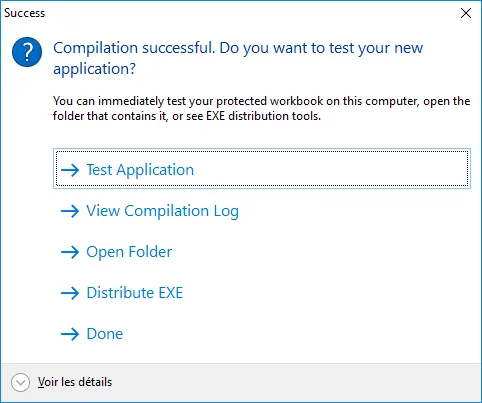
In diesem Dialogfeld können Sie die Anwendung sofort ausführen, das Kompilierungsprotokoll einsehen (besonders nützlich zur Fehlerbehebung) oder den Zielordner öffnen.
👉 Siehe auch: