Deaktivierung einer Arbeitsmappen-Anwendung
Einführung in die Deaktivierung
Section titled “Einführung in die Deaktivierung”XLS Padlock bietet ein robustes Deaktivierungssystem, mit dem Endbenutzer die Registrierung ihrer Anwendung auf einem Computer aufheben können. Dies ist besonders nützlich, wenn Kunden eine Lizenz auf eine neue Maschine übertragen oder ihre Software nach erheblichen Systemänderungen erneut aktivieren müssen.
Wie die Deaktivierung funktioniert
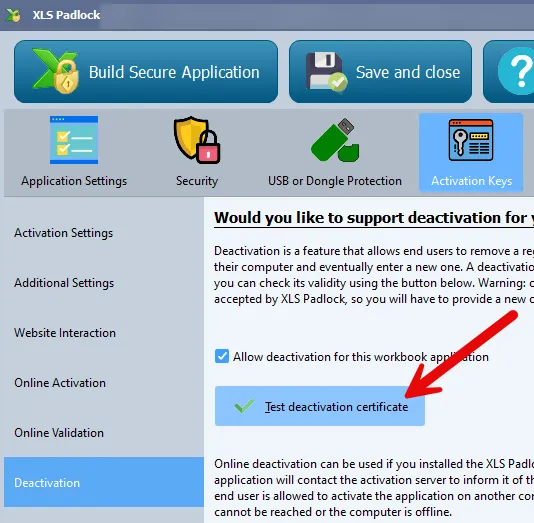
Section titled “Wie die Deaktivierung funktioniert”Bei der Deaktivierung wird ein Zertifikat erzeugt, das der Endbenutzer Ihnen zusenden muss. Mit der Funktion Test Deactivation Certificate (Deaktivierungszertifikat prüfen) in XLS Padlock können Sie die Echtheit des Zertifikats überprüfen. Es ist wichtig zu beachten, dass die Aktivierungsschlüssel (Activation Key) einer Anwendung ungültig wird, sobald diese deaktiviert wurde. Sie müssen dem Benutzer einen neuen Schlüssel für jede künftige Aktivierung ausstellen.
Manuelle Deaktivierung
Section titled “Manuelle Deaktivierung”Wenn ein Benutzer seine Anwendung deaktiviert, muss er ein Deaktivierungszertifikat erzeugen und es Ihnen zusenden:
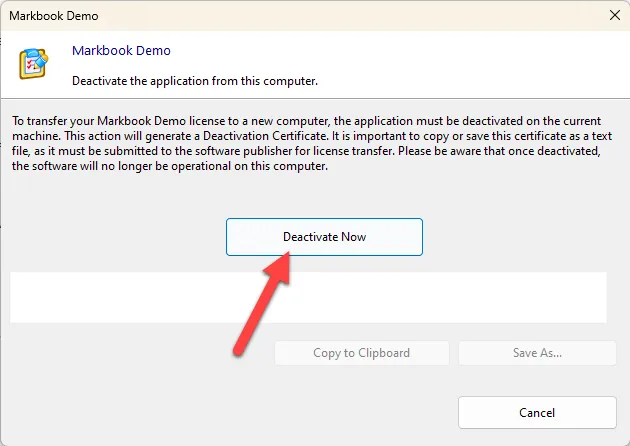
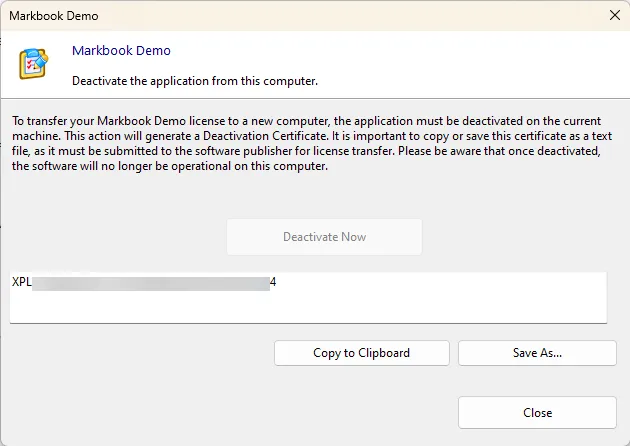
Nach Erhalt können Sie die Schaltfläche ‘Test deactivation certificate’ in XLS Padlock verwenden, um das Zertifikat zu überprüfen. Wenn die Deaktivierung erfolgreich ist, zeigt XLS Padlock das Deaktivierungsdatum und die eindeutige Kennung des Computers des Benutzers an:
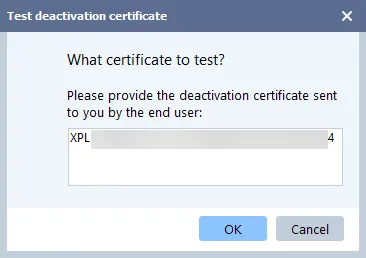
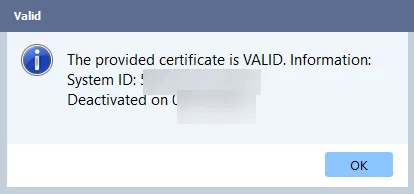
Diese Informationen ermöglichen es Ihnen, neue Aktivierungen für Ihren Kunden zu verwalten.
Online-Deaktivierung
Section titled “Online-Deaktivierung”Für einen reibungsloseren Ablauf unterstützt XLS Padlock die Online-Deaktivierung, sofern Sie das XLS Padlock Activation Kit auf Ihrem Webserver installiert haben. Die Anwendung kommuniziert mit Ihrem Server, um die Aktivierung automatisch aufzuheben. Wenn der Server nicht erreichbar ist oder der Computer offline ist, wird als Ausweichlösung ein Zertifikat für die manuelle Deaktivierung erstellt.
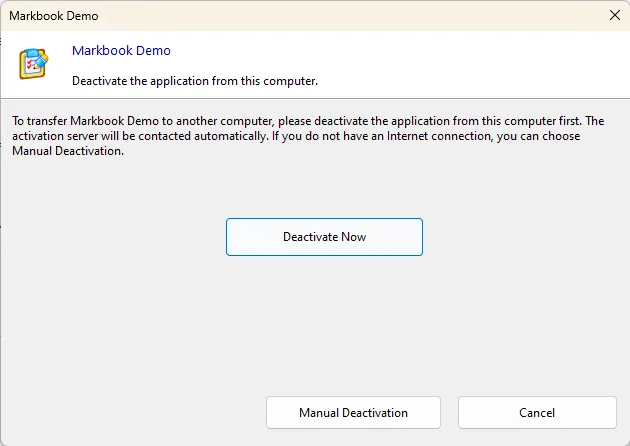
Die Online-Deaktivierung automatisiert den gesamten Vorgang und vereinfacht ihn sowohl für Sie als auch für Ihre Kunden.
Konfiguration der Online-Deaktivierung
Section titled “Konfiguration der Online-Deaktivierung”Base Deactivation URL
Section titled “Base Deactivation URL”Um die Online-Deaktivierung zu nutzen, müssen Sie die URL zum XLS Padlock Activation Kit oder zum XLS Padlock WooCommerce Integration Kit auf Ihrem Webserver angeben. Wenn Sie das Activation Kit beispielsweise in einem Unterordner namens „activation“ installiert haben, würde die URL https://www.yourdomain.com/activation/dodeactivation lauten.
⚠️ Wenn Sie die Deaktivierung lieber manuell verwalten möchten, lassen Sie dieses Feld leer.
Hide Manual Deactivation Button (in diesem Fall wird sie angezeigt, wenn die automatisierte Deaktivierung fehlschlägt)
Section titled “Hide Manual Deactivation Button (in diesem Fall wird sie angezeigt, wenn die automatisierte Deaktivierung fehlschlägt)”Standardmäßig ist die manuelle Deaktivierung immer als Ausweichlösung verfügbar. Wenn Sie Benutzer dazu ermutigen möchten, die Online-Deaktivierung zu verwenden, können Sie die Schaltfläche für die manuelle Deaktivierung ausblenden.
So starten Sie die Deaktivierung
Section titled “So starten Sie die Deaktivierung”Ein Benutzer kann den Deaktivierungsvorgang auf drei Arten einleiten:
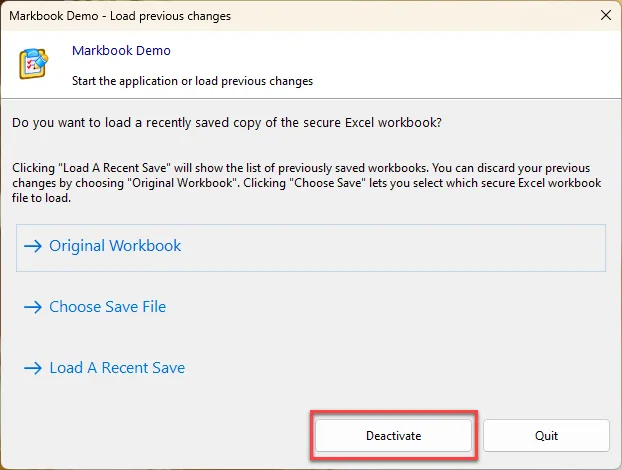
- Die erste Option führt über den integrierten Welcome-Dialog der Anwendung. Beim Starten der sicheren Anwendung erscheint der Begrüßungsdialog mit verschiedenen Optionen, darunter eine Schaltfläche “Deactivate”. Durch Klicken auf diese Schaltfläche können Benutzer den Deaktivierungsvorgang auf benutzerfreundliche und geführte Weise beginnen:
- Die zweite Methode nutzt die Befehlszeile. Fortgeschrittene Benutzer bevorzugen diese Methode möglicherweise für die Systemautomatisierung oder Integration. Dazu muss der Benutzer die Windows-Eingabeaufforderung öffnen, in das Verzeichnis wechseln, in dem sich die ausführbare Datei der sicheren Anwendung befindet, und dann den Namen der ausführbaren Datei gefolgt vom Parameter
**-deact**eingeben. Wenn die ausführbare Datei beispielsweiseApplication.exeheißt, würde der vollständige Befehl lauten:
C:\Path\to\application\Application.exe -deactDurch Drücken der Eingabetaste wird der Parameter an die ausführbare Datei übergeben, wodurch der Deaktivierungsvorgang ausgelöst wird.
- Die dritte Methode verwendet die von XLS Padlock bereitgestellte VBA-API.
👉 Siehe auch:, Online-Aktivierung, Der integrierte Welcome-Dialog