Externe Referenzen und Hyperlinks verwenden
XLS Padlock schützt eine Arbeitsmappe pro EXE-Datei. Wenn Ihre Arbeitsmappe externe Referenzen verwendet oder zusätzliche Dateien benötigt, müssen Sie Ihre Pfade anpassen, damit sie nach der Kompilierung korrekt funktionieren.
XLS Padlock bietet zwei Hauptmöglichkeiten, um externe Dateien zu handhaben:
- Fügen Sie sie als Companion Files hinzu.
- Verwenden Sie dynamische Pfade in Hyperlinks oder VBA-Code.
Zur Verwaltung dynamischer Pfade stellt XLS Padlock eine Funktion namens PLEvalVar bereit, die direkt in Excel-Formeln verwendet oder aus VBA aufgerufen werden kann.
Diese Funktion nimmt ein Zeichenkettenargument entgegen:
- =PLEvalVar(“EXEPath”) gibt den vollständigen Pfad zu dem Ordner zurück, der die EXE-Datei der Anwendung enthält (einschließlich des abschließenden Backslashs).
- =PLEvalVar(“XLSPath”) gibt den vollständigen Pfad zu dem Ordner zurück, der die kompilierte Arbeitsmappe zur Laufzeit enthält (einschließlich des abschließenden Backslashs).
Beispiel 1
Section titled “Beispiel 1”Sie haben Hyperlinks zu externen Bilddateien. Diese Bilddateien befinden sich im selben Ordner wie die XLS-Datei der Arbeitsmappe (oder in einem Unterordner).
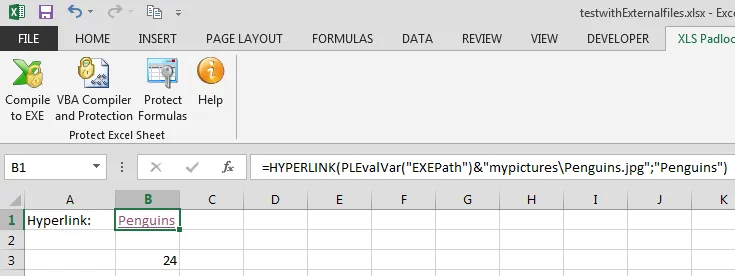
Sie haben einen Hyperlink in einer Zelle, der wie folgt definiert ist:
=HYPERLINK("Penguins.jpg","Penguins")
Damit dies mit XLS Padlock funktioniert, müssen Sie alle externen Bilddateien in denselben Ordner wie die mit XLS Padlock erstellte EXE-Datei kopieren. Anschließend müssen Sie alle Hyperlinks ändern, um die Funktion PLEvalVar(“EXEPath”) einzufügen, die den Pfad zu diesem Ordner zurückgibt.
In unserem Fall wird daraus:
=HYPERLINK(PLEvalVar("EXEPath") & "Penguins.jpg", "Penguins")
Dies funktioniert auch für Dateien in Unterordnern. Ein Link wie:
=HYPERLINK("My Pictures\\Penguins.jpg", "Penguins")
…sollte geändert werden in:
=HYPERLINK(PLEvalVar("EXEPath") & "mypictures\\Penguins.jpg", "Penguins")
Beispiel 2
Section titled “Beispiel 2”Um mit VBA auf externe Dateien zuzugreifen, können Sie eine Hilfsfunktion verwenden, die den vollständigen Pfad zu einer Datei im selben Ordner wie die EXE erstellt.
👉 Eine ausführliche Erläuterung und einen wiederverwendbaren Code-Ausschnitt finden Sie in der Anleitung, wie Sie den Pfad zu einer Datei im Ordner der EXE ermitteln.
Public Function GetPathToFileInEXEFolder(ByVal Filename As String) As String    Dim XLSPadlock As Object    Dim exePath As String    On Error GoTo Err
    Set XLSPadlock = Application.COMAddIns("GXLSForm.GXLSFormula").Object    exePath = XLSPadlock.PLEvalVar("EXEPath")    GetPathToFileInEXEFolder = Application.BuildPath(exePath, Filename)    Exit FunctionErr:    GetPathToFileInEXEFolder = ""End Function